結論: サイトの公開はコマンド1行で終わる
この記事のサイト(it-nyumon.com)自体が、Cloudflare Pages で動いています。以下の画面はすべて、その実際の管理画面とターミナルです。無料プランの上限をまとめた記事の続きとして、今回は「実際に公開する」ところを見ていきます。
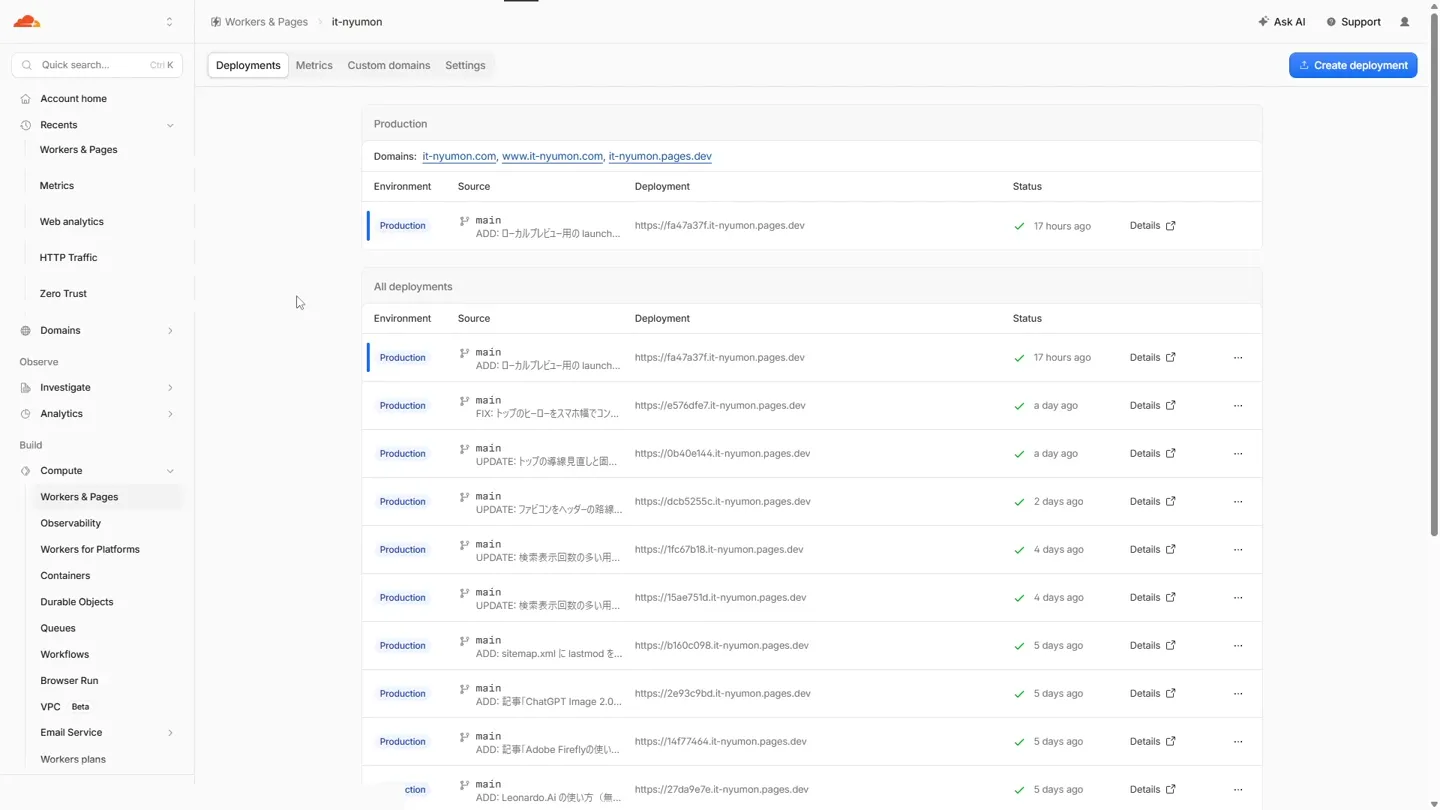

レンタルサーバーが「部屋を借りて自分で荷物を運ぶ」なら、Pages は「荷物を渡すと、世界中の支店に勝手に配ってくれる」サービスです。
Cloudflare Pages は「手元のファイルを送るだけ」
Cloudflare Pages は、HTMLや画像などのできあがったファイルを置いて公開するためのサービスです。サーバーのOSやWebサーバーの設定、SSL証明書の用意は向こうがやります。こちらが用意するのは、公開したいファイルの入ったフォルダだけです。
| 用意するもの | 公開したいファイル一式(HTML・CSS・画像など) |
|---|---|
| やること | コマンドを1行打つ(デプロイ) |
| 向こうがやること | 世界中の拠点への配布・SSL証明書の発行と更新・独自ドメインの割り当て・履歴の保存 |
| 料金 | 無料プランで運用可能(ビルドは月500回まで、転送量の上限なし) |
実際に公開する(コマンドと出力の読み方)
公開に使うコマンドは wrangler pages deploy です。wrangler(ラングラー)は Cloudflare をコマンドで操作する道具で、デプロイも設定もこれで行います。
npx wrangler pages deploy ./公開したいフォルダ --project-name プロジェクト名当サイトでは、公開対象のファイルを集めて点検してからこのコマンドを呼ぶスクリプトを1本用意していて、実際に打つのはその1行だけです。
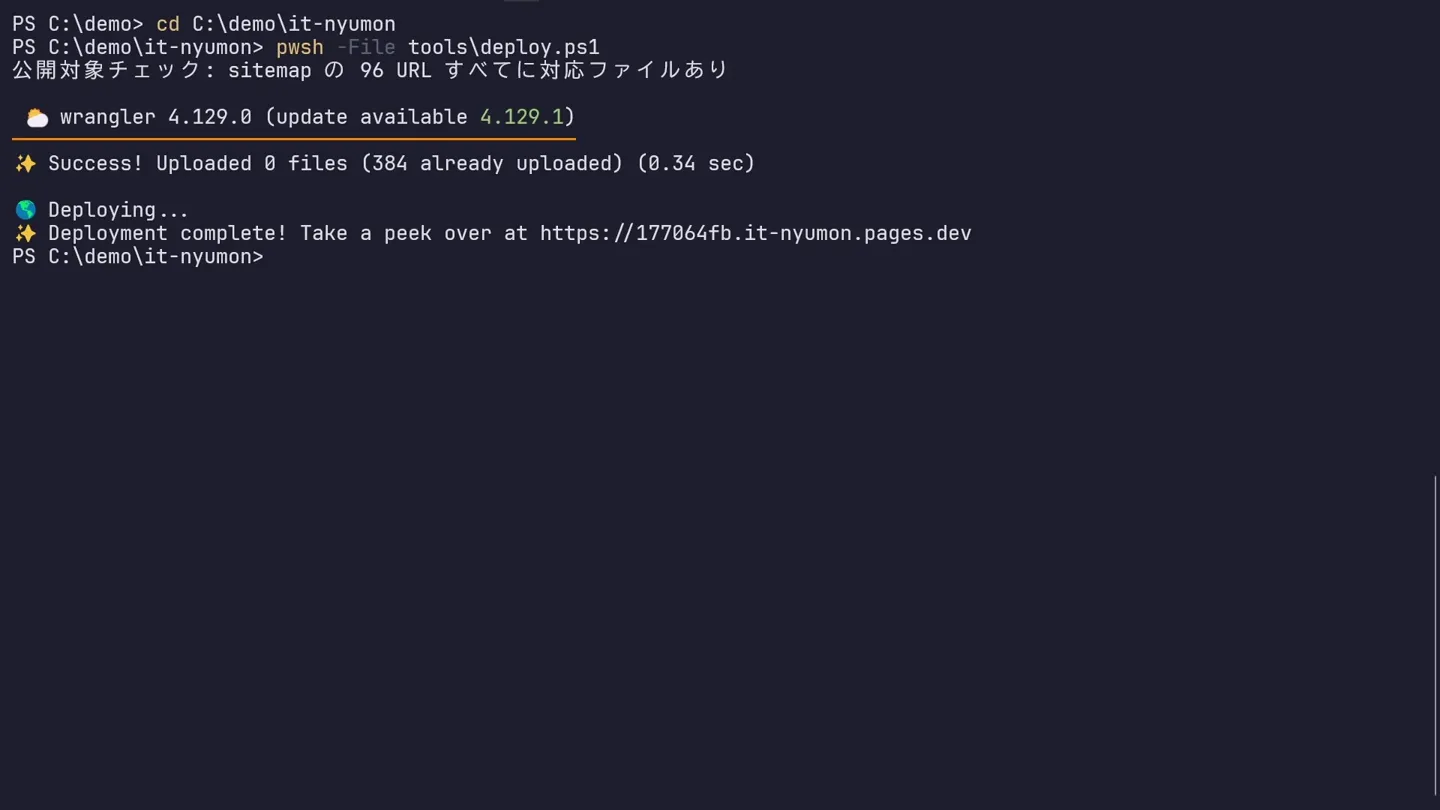
出力の読み方は3つだけ覚えておけば十分です。
- Uploaded 0 files (384 already uploaded) … 送られるのは変更があったファイルだけです。中身が同じファイルは送り直されないので、2回目以降はとても速く終わります
- Deployment complete! … 公開が終わった合図。続くURLがこの回だけの公開URLです
- エラーが出たときは、たいてい「フォルダの指定間違い」か「プロジェクト名の打ち間違い」です

「全部アップロードし直している」のではなく、「変わったところだけ差し替えている」ので、記事を1本足しただけなら数秒で終わります。
デプロイ履歴とロールバック
公開するたびに、Deployments に1件ずつ履歴が増えます。いつ・どの変更で公開したかが新しい順に並び、1回ごとに専用のURLが残ります。
前に公開した版もそのまま生きているので、あとから見に行けます。おかしくなったときは履歴から選んでロールバック(前の版に戻す)だけで復旧できます。これがあるので、公開を怖がらずに何度でも出せます。
独自ドメインとSSL
公開しただけだと プロジェクト名.pages.dev というURLになります。自分のドメインを使いたいときは Custom domains のタブで追加します。
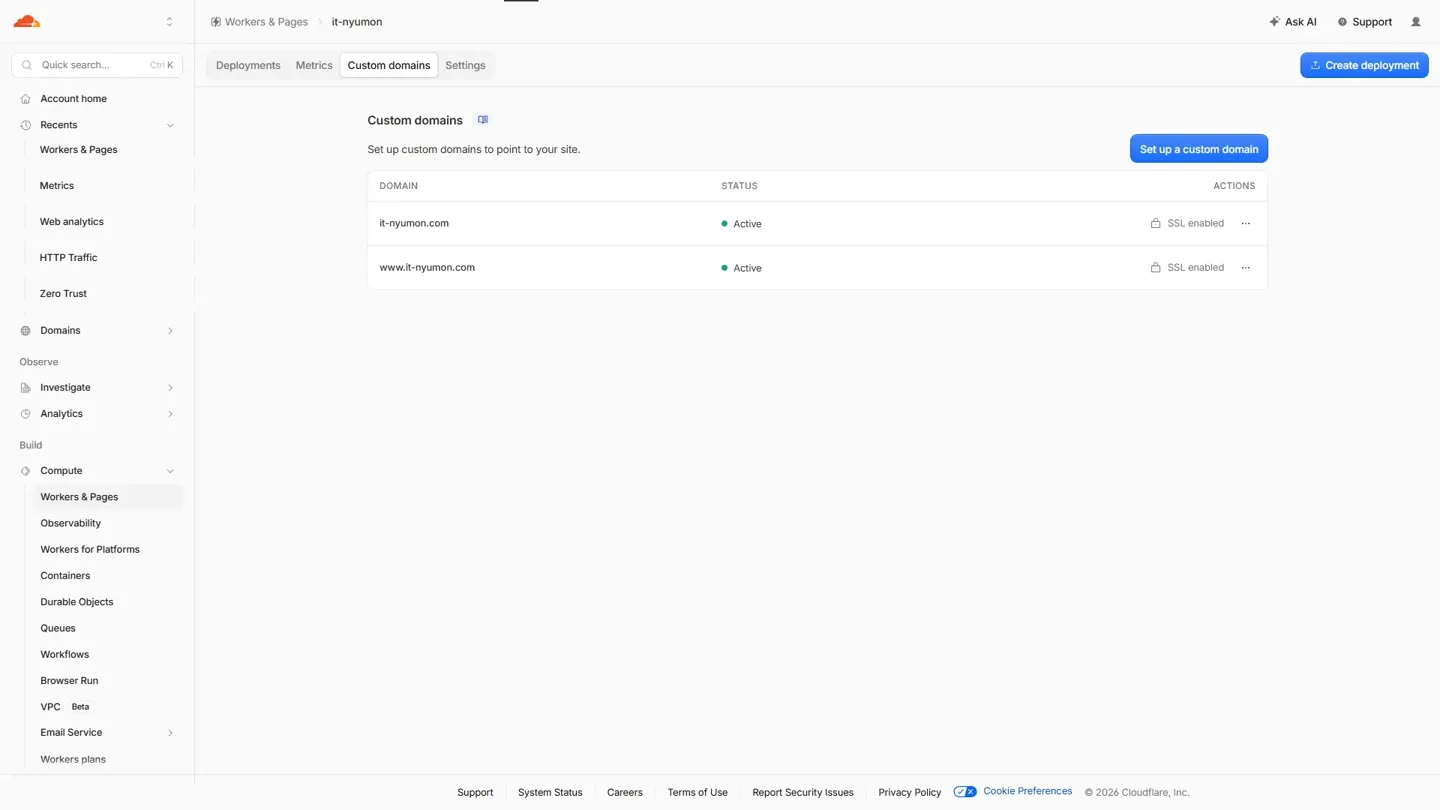
証明書は自動で発行され、自動で更新されます。期限切れでサイトが見られなくなる、という定番の事故が起きません。ドメイン自体を Cloudflare で管理している場合は、DNSの設定も自動で入ります。
GitHub連携と、手元から直接送る運用
Pages には GitHub と連携する使い方もあります。連携すると、リポジトリに変更を push するたびに自動で公開されます。当サイトは連携せず、手元から直接送る形にしています。Settings の Git repository が Connect のまま=未連携、という意味です。
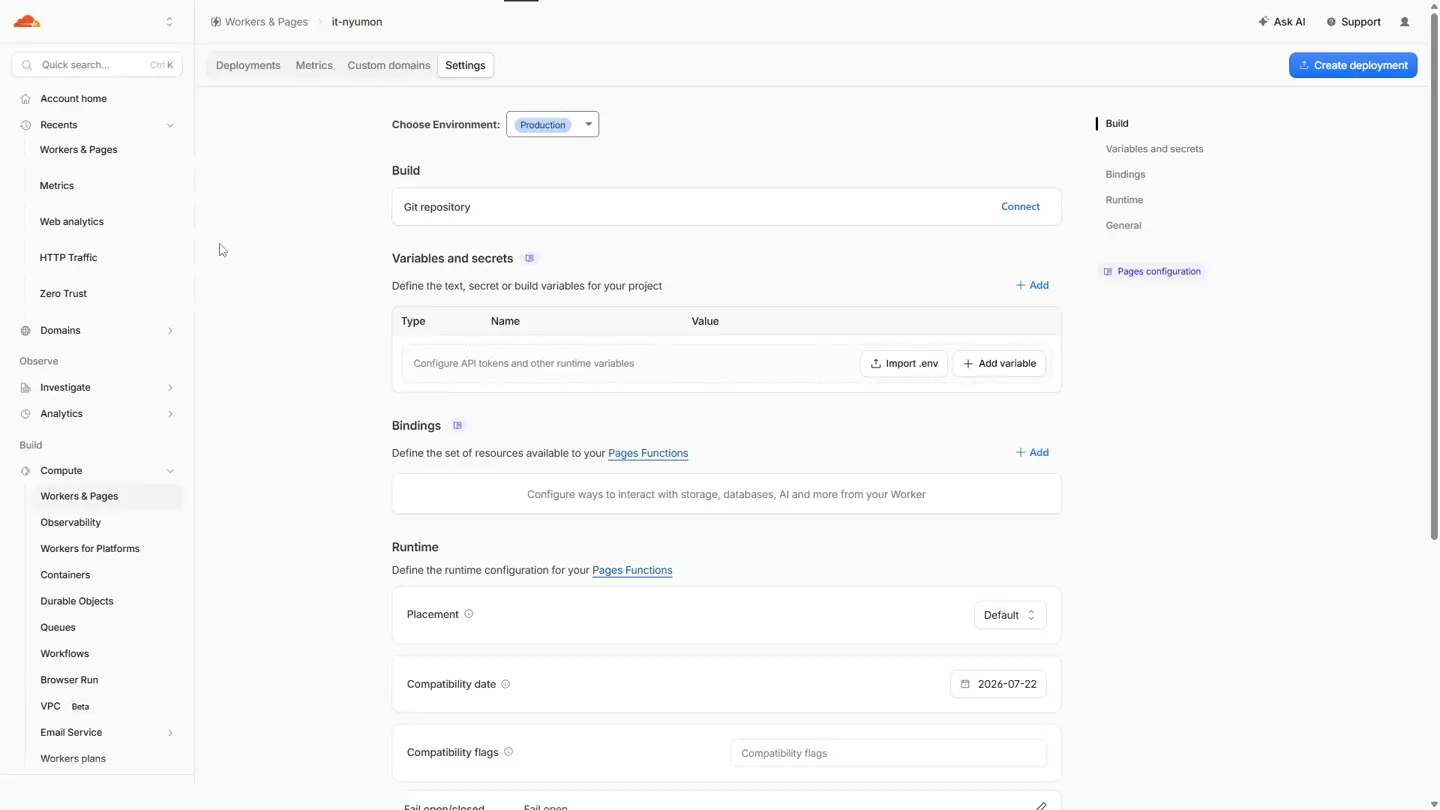
| 手元から直接送る | 速い。ビルドの待ち時間がない。ひとりで作るならこちらが楽 |
|---|---|
| GitHub連携 | push するだけで公開される。誰が何を出したかが履歴に残る。人が増えたらこちら |
今から作るなら Workers + 静的アセット
ひとつ知っておきたい変化があります。新しくサイトを置くなら、Pages ではなく Workers が推奨になりました。Pages 固有だった機能が Workers 側に取り込まれ、静的なファイルの配信も Workers でできるようになったためです。
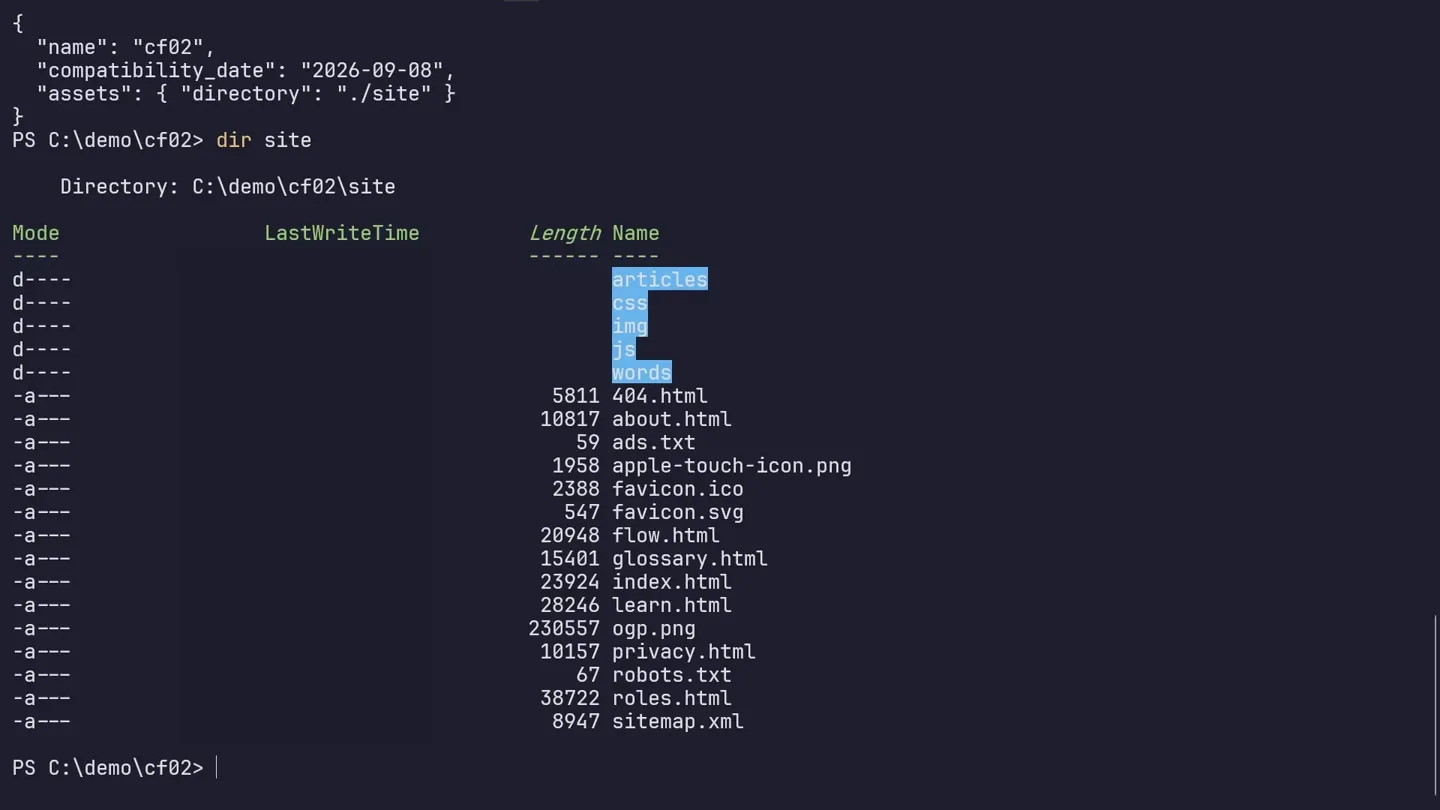
Workers 側で同じことをするには、設定ファイルを1つ置くだけです。中身は3行で、名前・日付・配るフォルダだけを書きます。
{
  "name": "プロジェクト名",
  "compatibility_date": "2026-09-08",
  "assets": { "directory": "./site" }
}
compatibility_date は「作った日」を入れるのが公式の作法です。静的なファイルを配るだけなら、プログラム本体(main)は要りません。
npx wrangler deploy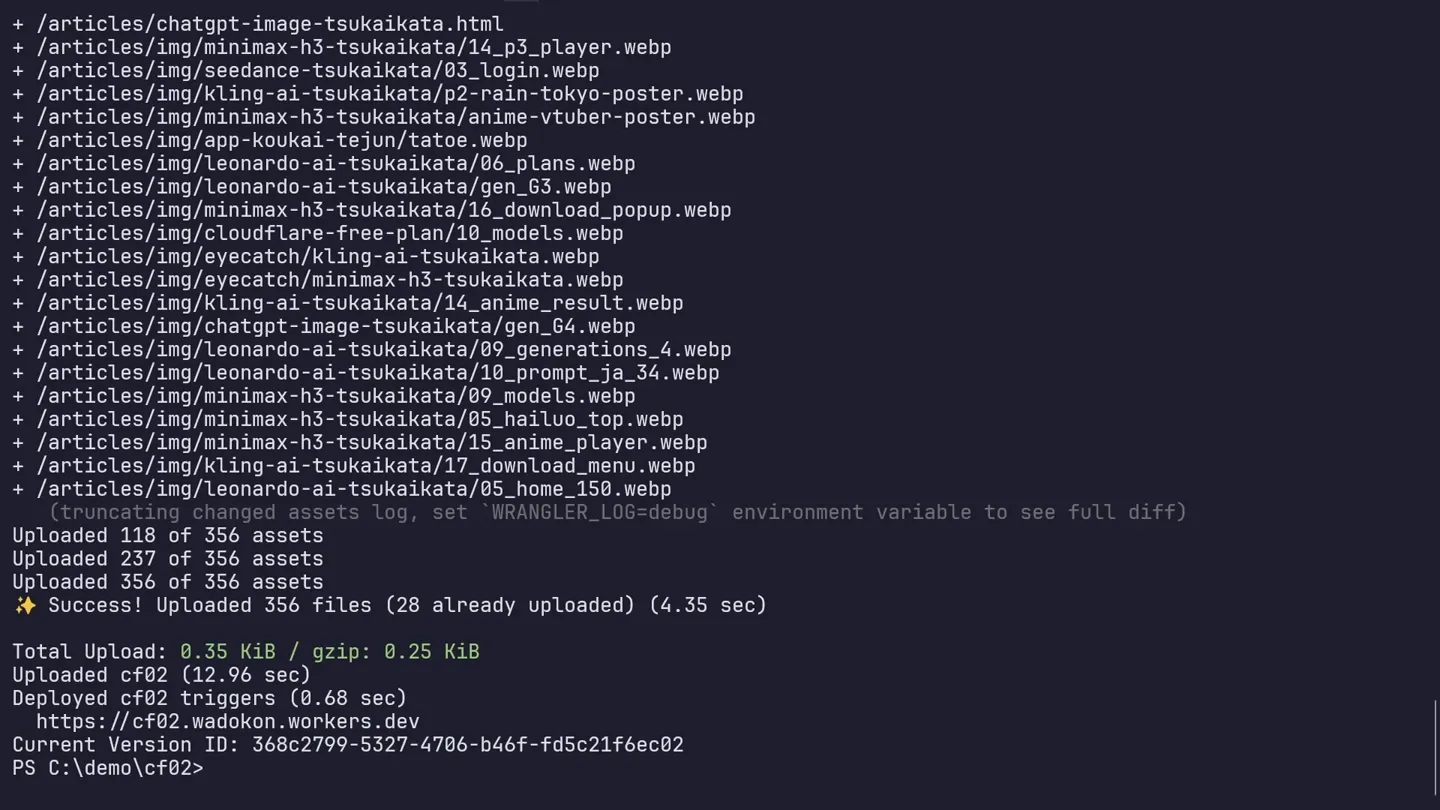
公開されたURLを開くと、Pages で公開したものと同じサイトが表示されます。管理画面の一覧では、Pages のプロジェクトと Workers のプロジェクトが並んで見えます。
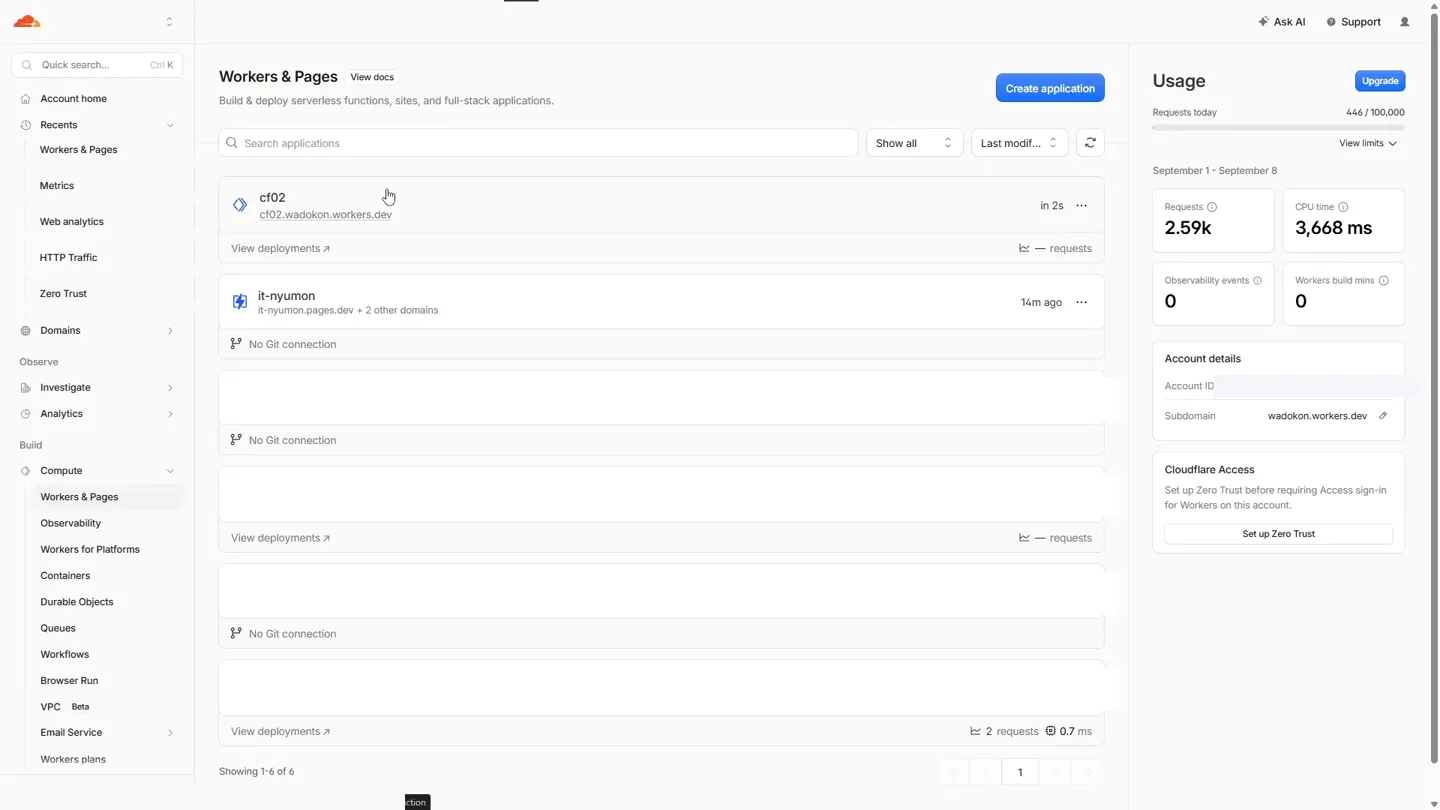
試したものを消すのも1行です。npx wrangler delete で片付ければ、一覧からも消えます。

今 Pages で動いているなら、そのままで大丈夫。これから新しく作るときだけ Workers 側を選べば十分です。
まとめ
- サイトの公開はコマンド1行。送られるのは変更があったファイルだけ
- 公開のたびに専用のURLが残り、前の版にいつでも戻せる
- 独自ドメインとSSLは追加するだけ。証明書は自動で発行・更新される
- ひとりなら手元から直接送る運用、人が増えたら GitHub 連携
- これから新しく作るなら Workers + 静的アセット。設定は
wrangler.jsoncが3行 - 今動いている Pages はそのまま動く。移行は急がなくてよい
よくある質問
Cloudflare Pages は無料で使えますか?
無料プランで運用できます。転送量の上限はなく、ビルドは月500回までです。当サイトも無料プランのまま公開しています。詳しい上限は無料プランの記事にまとめています。
Pages と Workers、どちらを使えばいいですか?
これから新しく作るなら Workers + 静的アセットが推奨です。設定ファイル(wrangler.jsonc)を1つ置いて wrangler deploy するだけで、Pages と同じことができます。すでに Pages で動いているサイトは、そのままで問題ありません。
Pages はなくなるのですか?
廃止は発表されていません。今動いているプロジェクトはそのまま動きます。ただし新機能は Workers 側に入っていくため、新規は Workers が案内されています。移行用の公式ガイドもあります。
独自ドメインやSSLの費用はかかりますか?
Cloudflare 側の費用はかかりません(ドメインの取得・更新料は別です)。Custom domains にドメインを追加すると、SSL証明書は自動で発行され、期限が来ても自動で更新されます。
GitHub と連携しないと使えませんか?
連携しなくても使えます。手元のフォルダを wrangler pages deploy で直接送る運用が可能で、当サイトはこの方法です。連携すると push のたびに自動公開になるので、複数人で運用するときに向いています。