- 検証日2026年9月3日時点(記事公開日)
- プラン無料プラン(毎日150トークン)
- モデル・設定Lucid Origin・Fast・1024×1024
- 環境パソコンのブラウザ
ツールの仕様や無料枠は変わることがあります。この記事の「できた・できなかった」は、上の条件で試した結果です。
結論: 無料は毎日150トークン、Lucid Origin なら4枚×4回=16枚
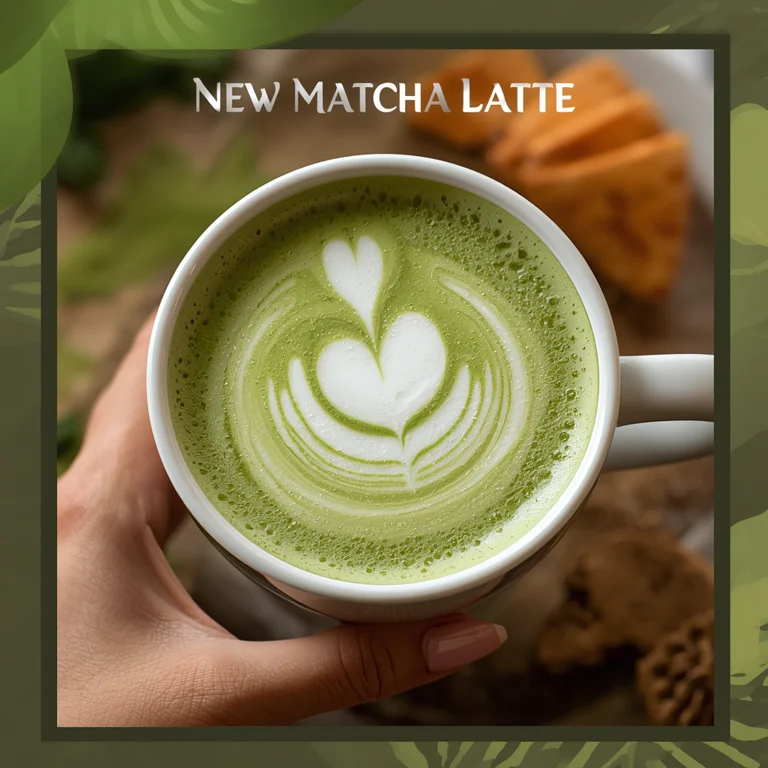
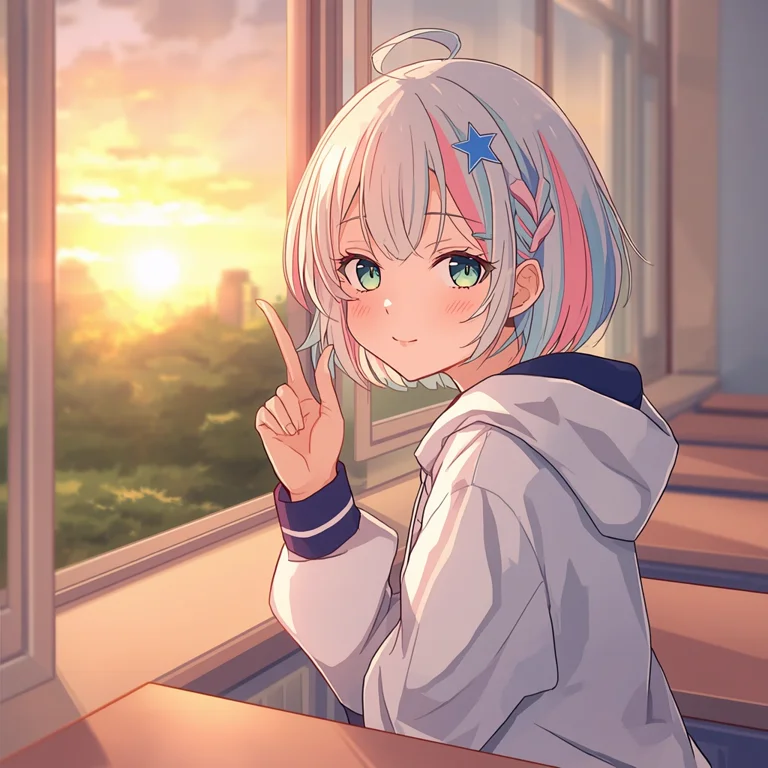
使い方は簡単で、app.leonardo.ai を開いて Google アカウントなどでログインし、左の Image でモデルを選んでプロンプトを書き、Generate を押すだけ。10秒ほどで4枚が並びます。今回はジャンルを変えて4回生成し、こんな画像ができました。

画像生成AIといえば Midjourney が有名ですが、公式ヘルプに「Discord でも Web でも無料トライアルは現在ありません」と書かれていて、いちばん安いプランでも月 10 ドルです。今回はカード登録なしで試せる Leonardo.Ai を選びました。
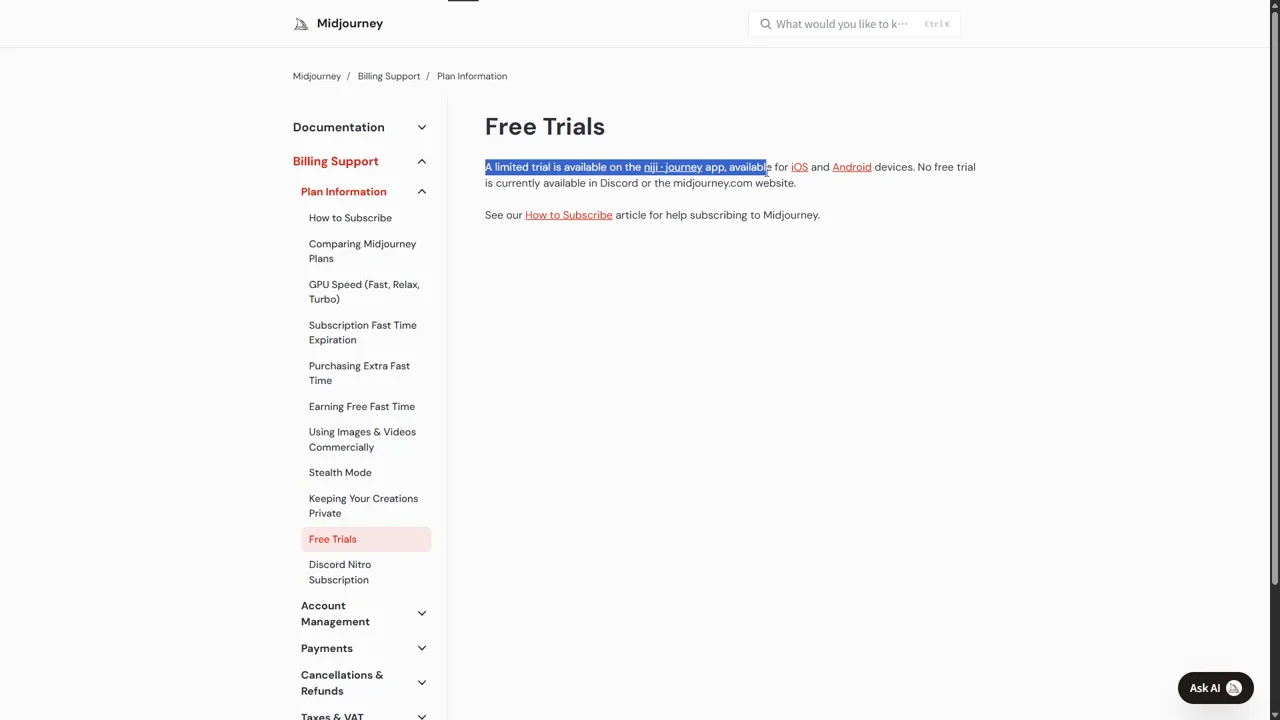
Leonardo.Ai とトークン(モデル・料金・消費)
| 提供 | Leonardo.Ai(2024年から Canva 傘下) |
|---|---|
| サイト | app.leonardo.ai(画面は英語のみ) |
| ログイン | Canva / Apple / Google / Microsoft / メール。クレジットカード不要 |
| モデル | 自社製の Lucid Origin(万能・文字が得意)/ Lucid Realism(写実)/ Phoenix 1.0 のほか、GPT Image 2 / Nano Banana 2 / Seedream / Ideogram など他社製も同じ画面で選べる。既定は「Auto」(プロンプトから自動で選ぶ) |
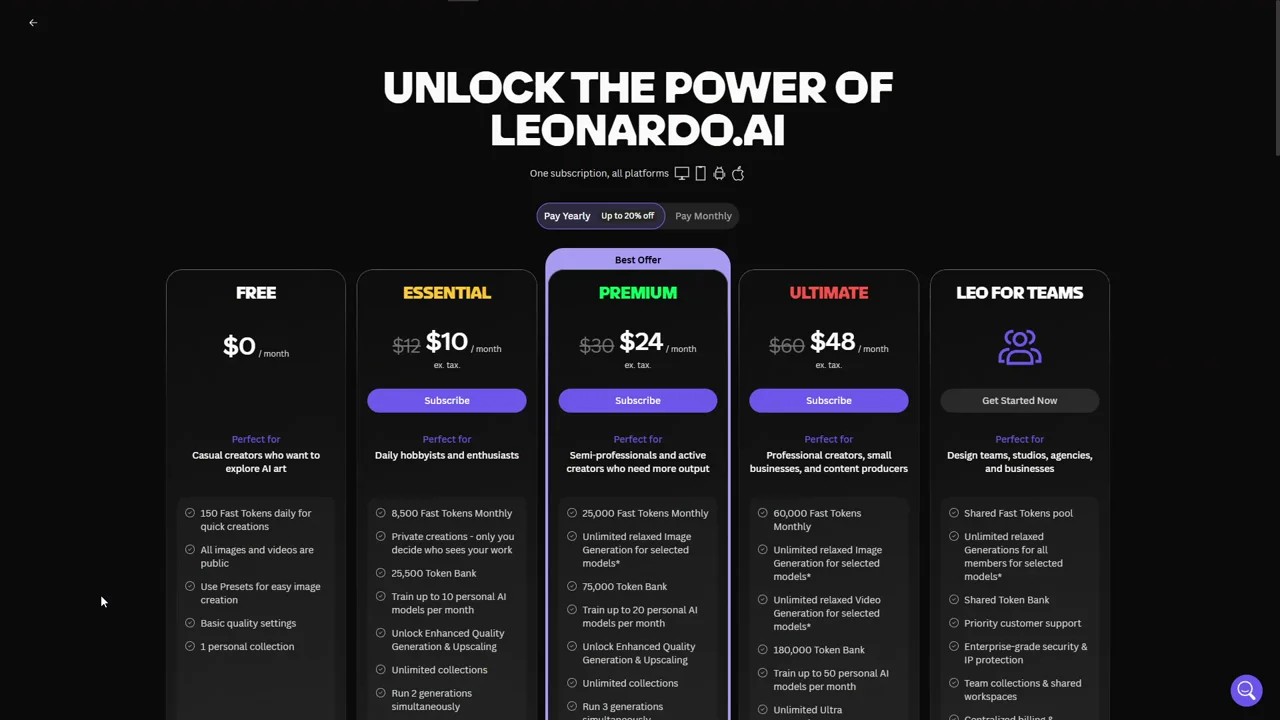
| 無料プラン | 毎日 150 Fast Tokens(繰り越しなし)。作った画像はすべて公開(Public)。品質設定は Basic。生成枚数は4枚固定 |
| 有料 | Essential 月 $12(年払い $10)・8,500 トークン/月・非公開にできる。Premium 月 $30($24)・25,000、Ultimate 月 $60($48)・60,000 |
| 生成時間 | Lucid Origin・Fast で4枚が約10秒(無料での実測) |
| ダウンロード | 画像にカーソルを乗せて Download。1024×1024 の JPEG |
トークンは「モデル × 品質(Fast / Ultra)× サイズ × 枚数」で決まり、Generate ボタンに消費が表示されます。今回の設定と残量の変化は次のとおりです。
| 回 | ジャンル(設定は Lucid Origin・Fast・1024×1024・4枚) | 消費 | 残り |
|---|---|---|---|
| 1 | お店の広告風(抹茶ラテ) | 34 | 150 → 116 |
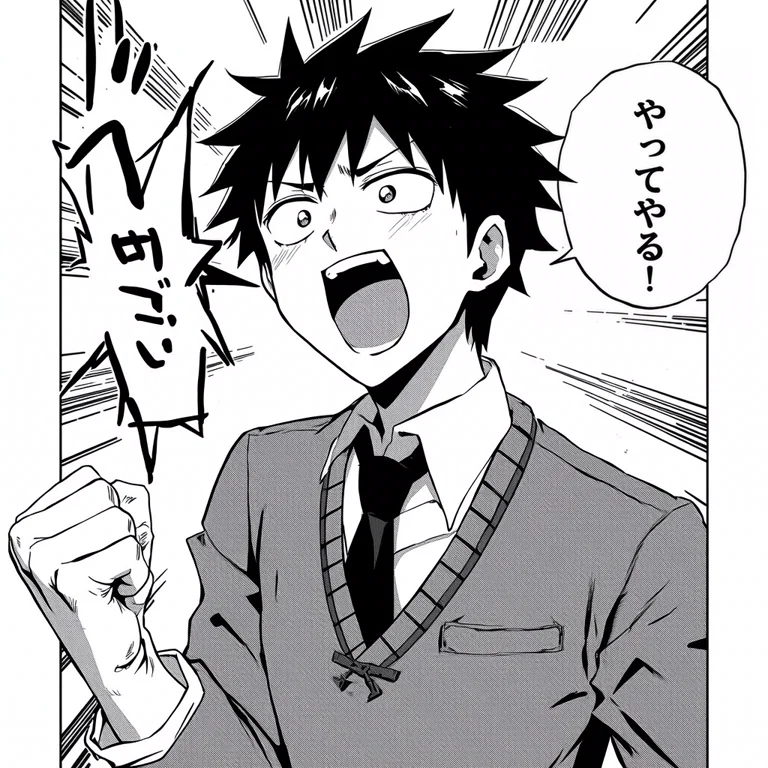
| 2 | マンガ調(少年マンガの1コマ) | 34 | 116 → 82 |
| 3 | アニメ調(教室の女の子) | 34 | 82 → 48 |
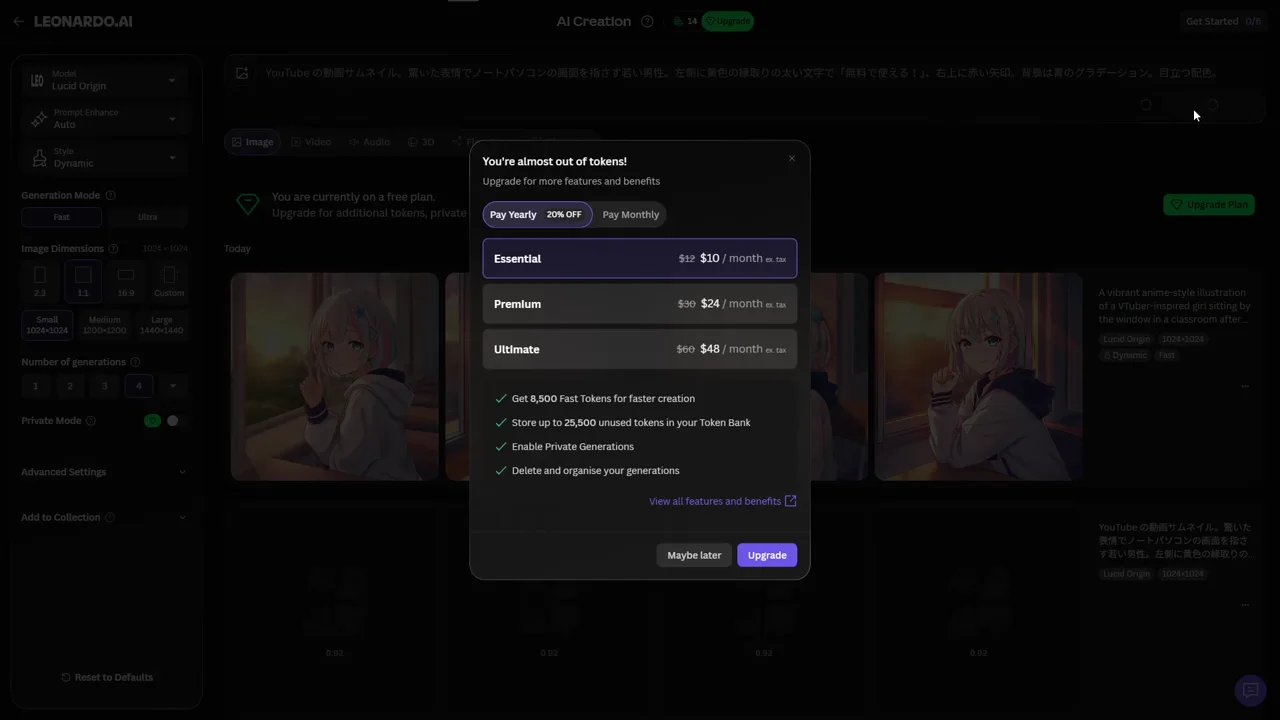
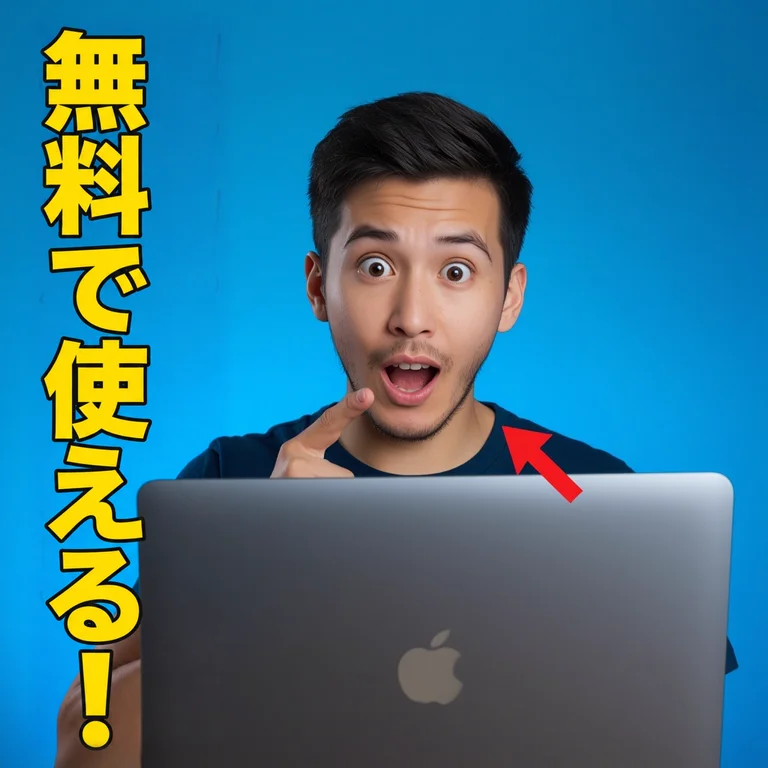
| 4 | 動画サムネイル風(驚く男性) | 34 | 48 → 14 |
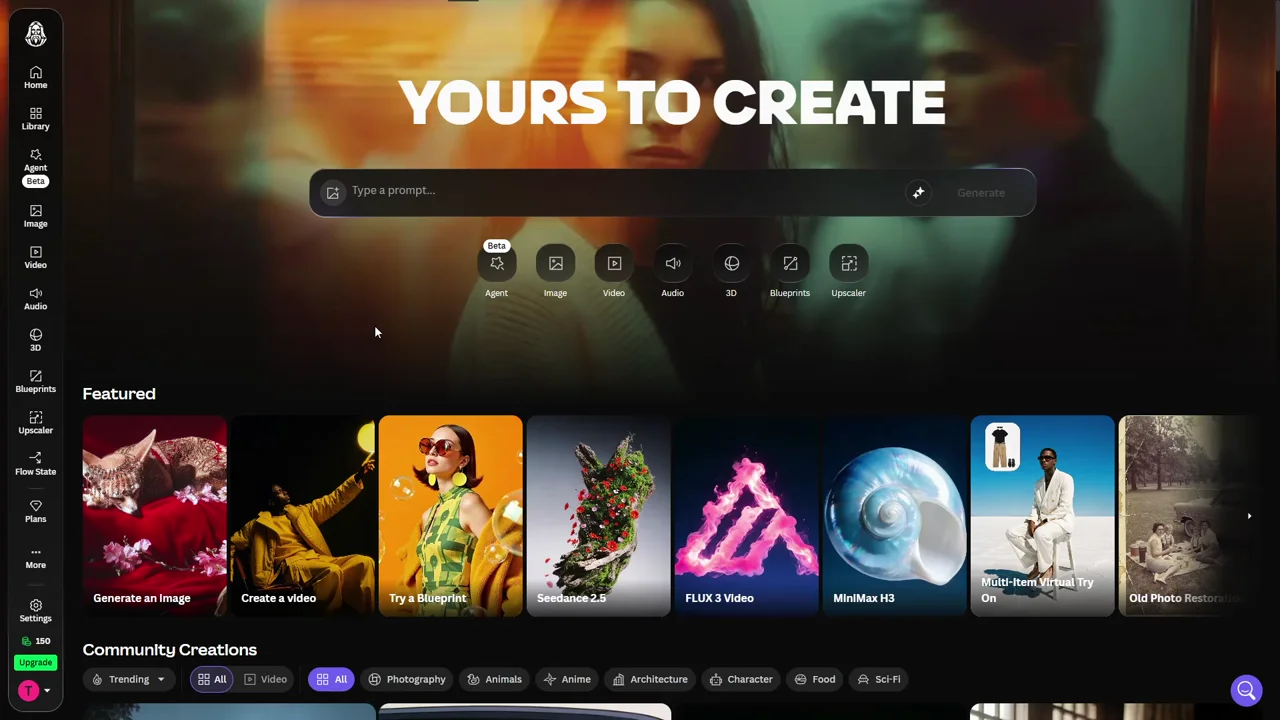

トークンは毎日もらえる「1日分の回数券」です。使わなかった分は消えるので、150 を4回に分けて使い切る前提で考えるとちょうどよいです。
使い方(5ステップ)
1. ログインする(カード不要)
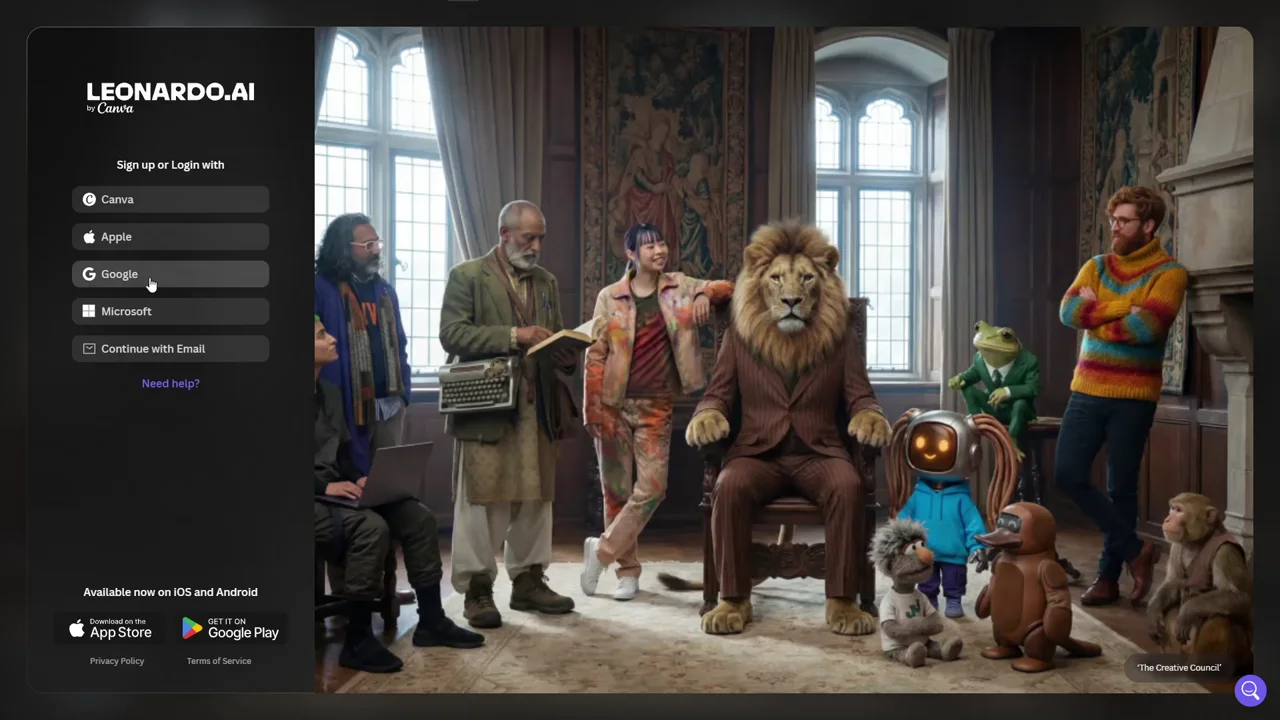
app.leonardo.ai を開き、左下の Sign In を押すと「Sign up or Login with」の画面になります。Canva・Apple・Google・Microsoft・Continue with Email の5つから選べて、カード情報は聞かれません。
2. 無料プランと料金を確認する
左の Plans を開くと、FREE は「150 Fast Tokens daily」「All images and videos are public」「Basic quality settings」。ESSENTIAL は月 $12(年払いなら $10)で 8,500 トークン、非公開の生成、25,500 のトークンバンクがつきます。
3. 「Image」でモデルと設定を選ぶ
左の Image を押すと生成画面になります。左上の Model は既定が Auto。一覧には GPT Image 2・Nano Banana 2・Seedream・Ideogram などの他社製と、自社製の Lucid Origin(「Excellent prompt adherence and text rendering」=文字が得意)が並びます。今回は Lucid Origin を選びました。
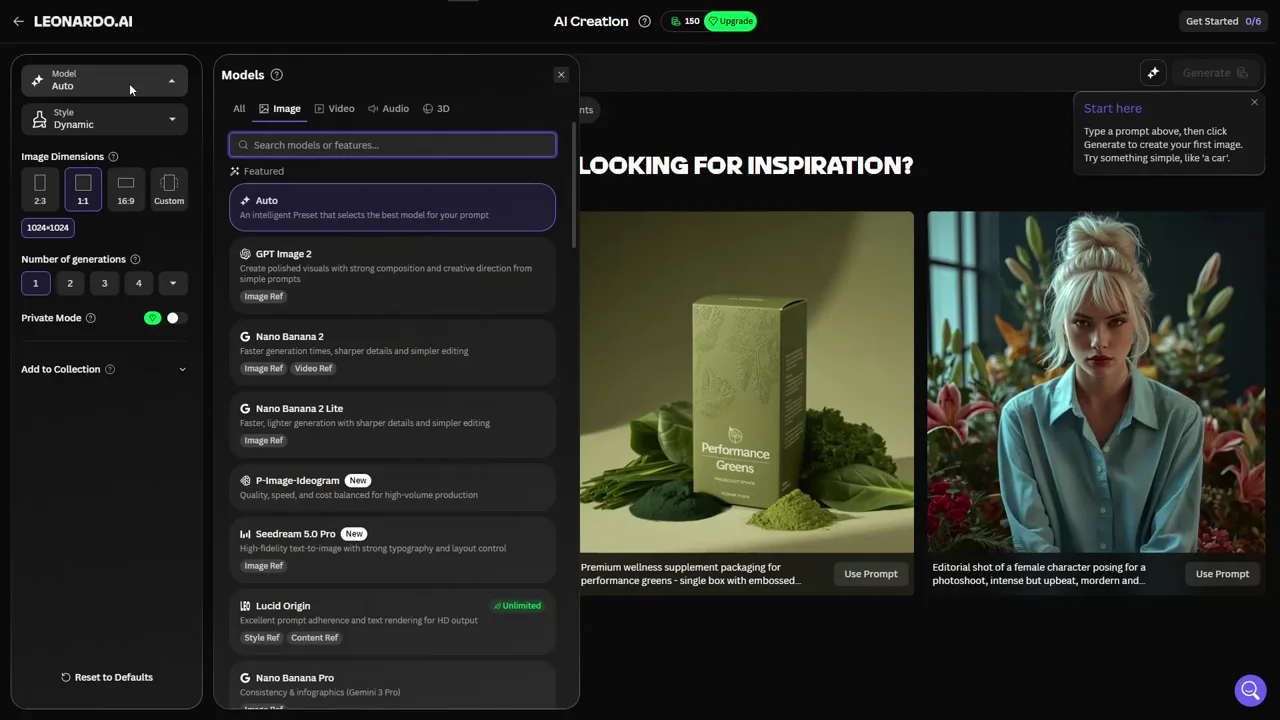
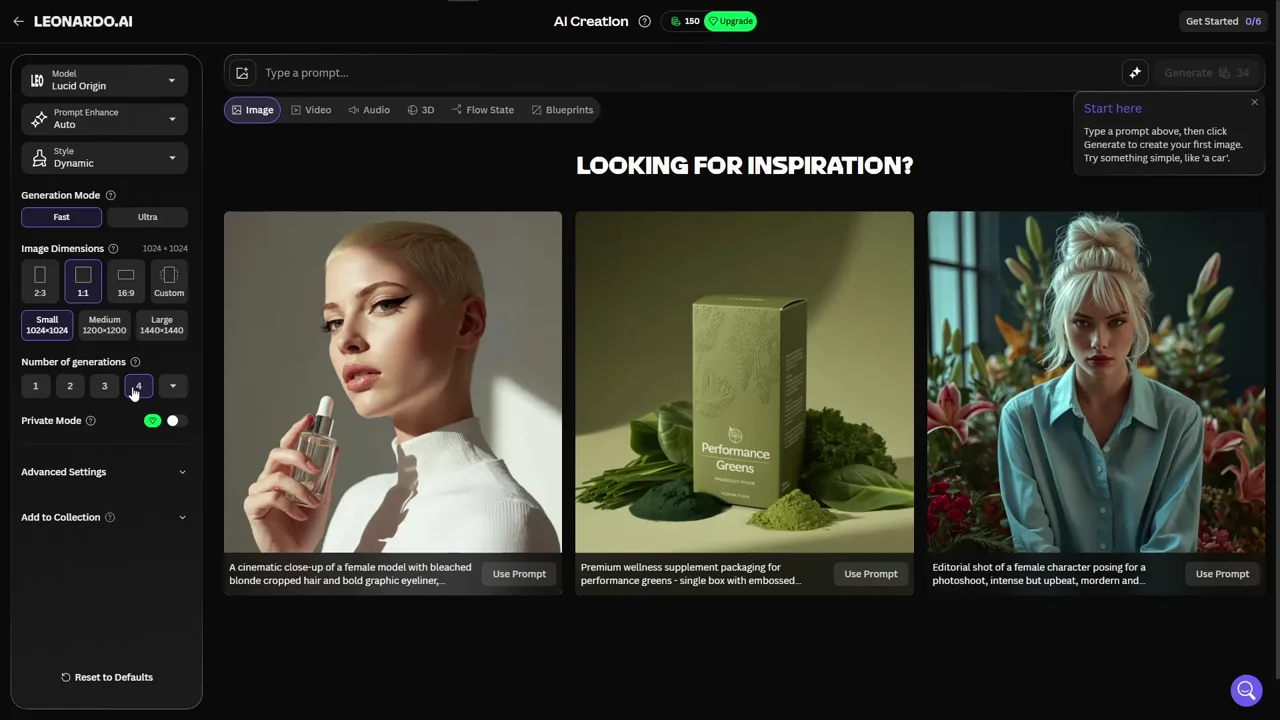
Lucid Origin を選ぶと、左のパネルに Generation Mode(Fast / Ultra)、Image Dimensions(2:3・1:1・16:9・Custom と Small 1024/Medium 1200/Large 1440)、Number of generations(1〜4)が出ます。無料プランでは枚数が4枚固定で、1を押しても4のままでした。Fast・1024×1024・4枚で、ボタンには「Generate 34」と出ます。
4. 日本語で書いて Generate を押す
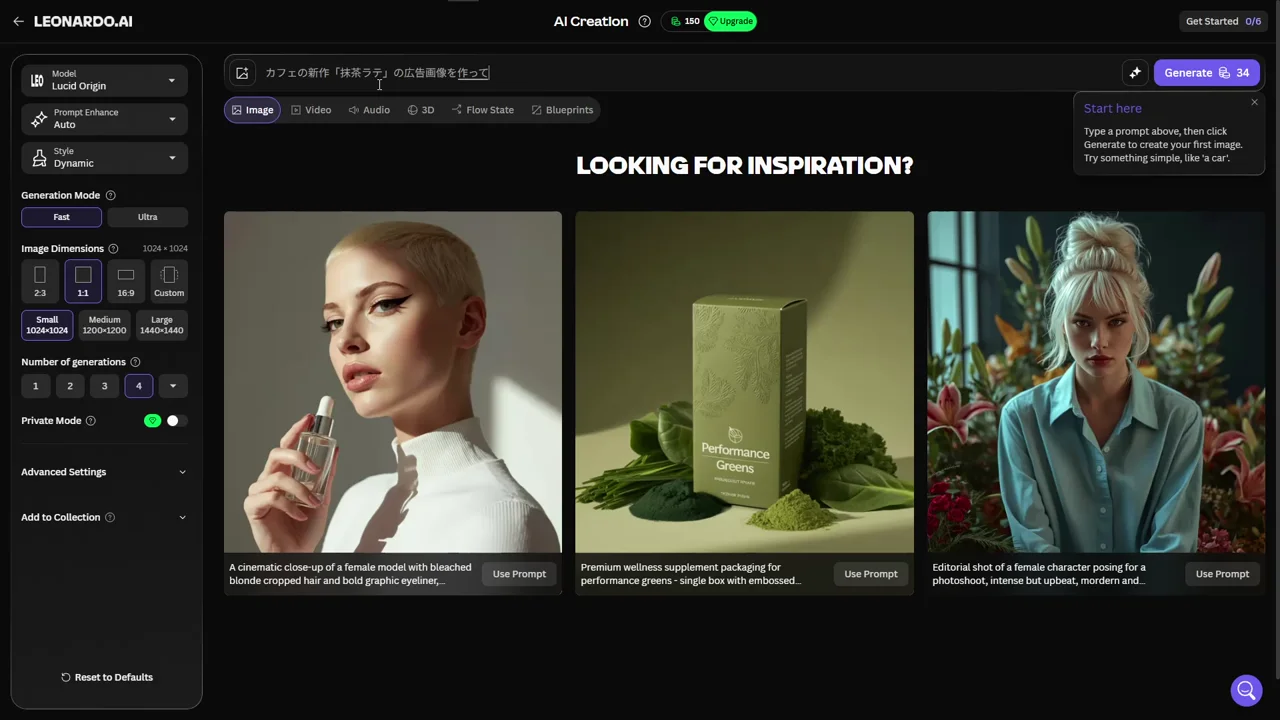
プロンプト欄に「カフェの新作『抹茶ラテ』の広告画像を作って」と日本語で書いて Generate。確認画面は出ず、押した瞬間に 150 → 116 に減ります。10秒ほどで4枚が並びました。
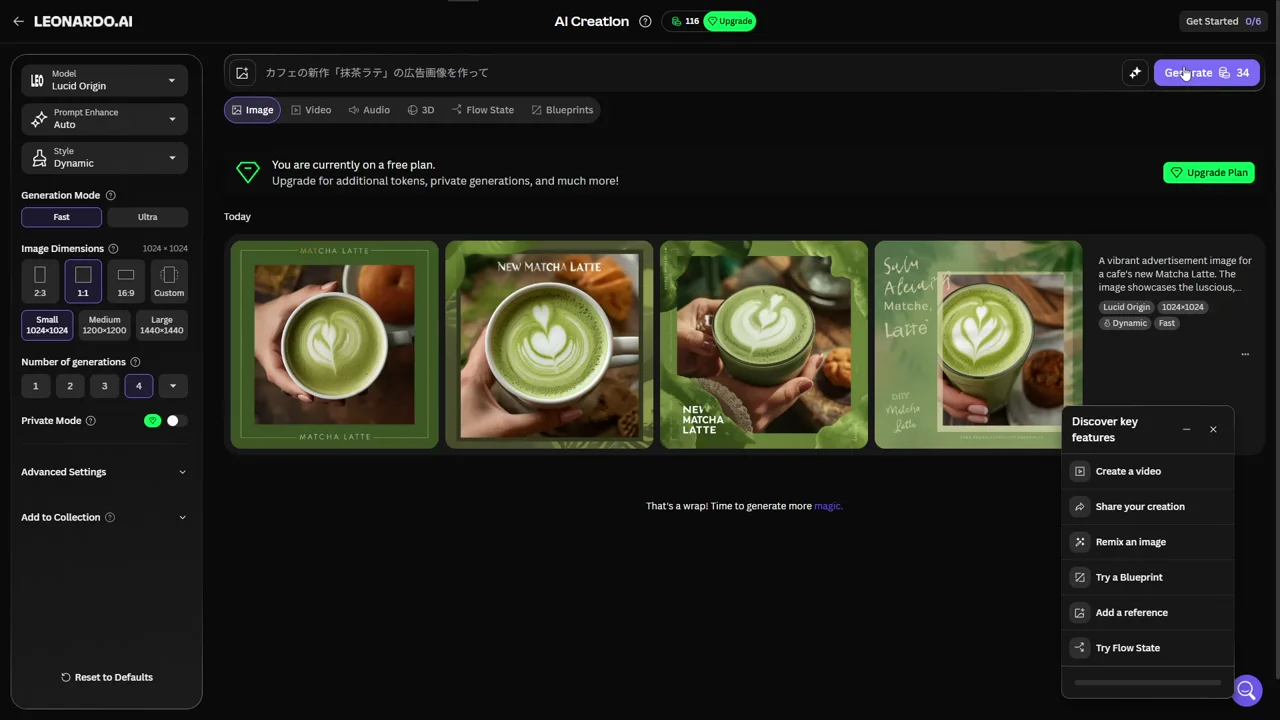
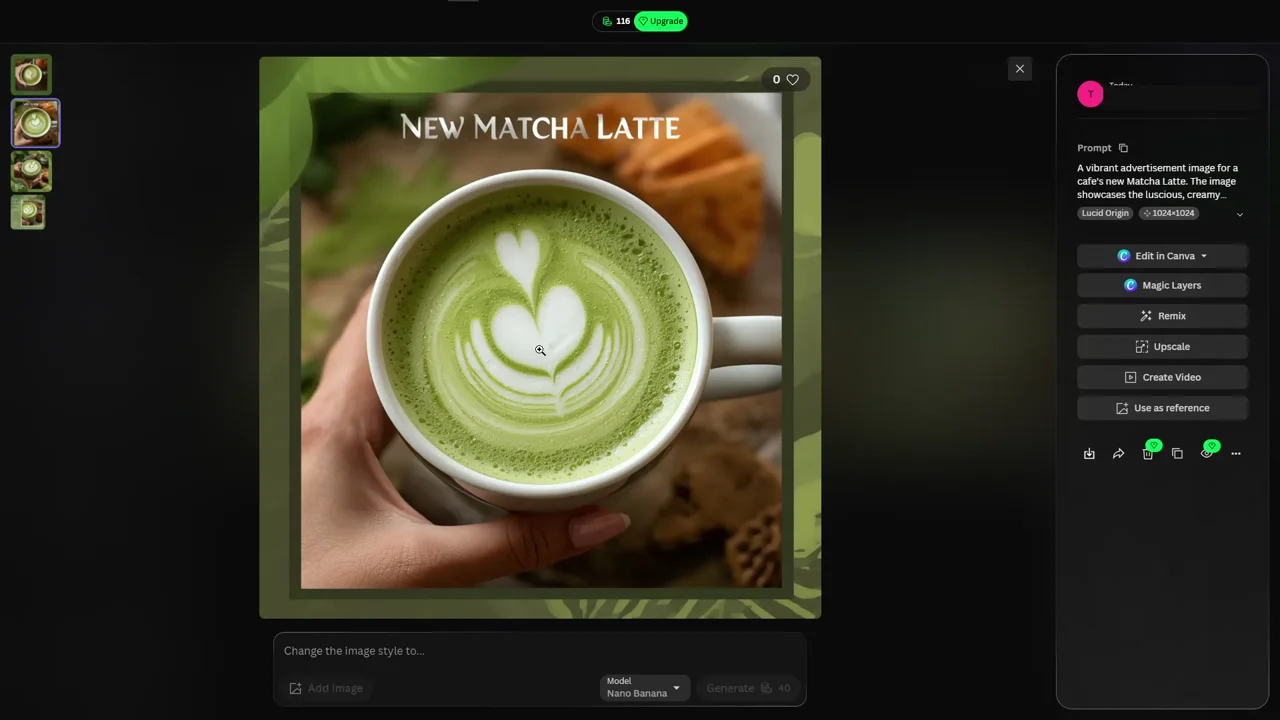
できた画像をクリックすると右側に Prompt が出ますが、英語の文章に変わっています。左パネルの Prompt Enhance が Auto のままだと、日本語の指示を英語に書き直してから生成する仕組みです。だから日本語でも通る一方で、画像の中の文字は英語になりやすく、今回の広告も「NEW MATCHA LATTE」になりました。
5. 保存してライブラリで確認する
画像にカーソルを乗せると右上にアイコンが出て、Download image で 1024×1024 の JPEG が落ちてきます。左の Library を開くと、今日作った16枚が並びます。無料プランではこれが全部公開されるので、恥ずかしいものは作らないようにしましょう。
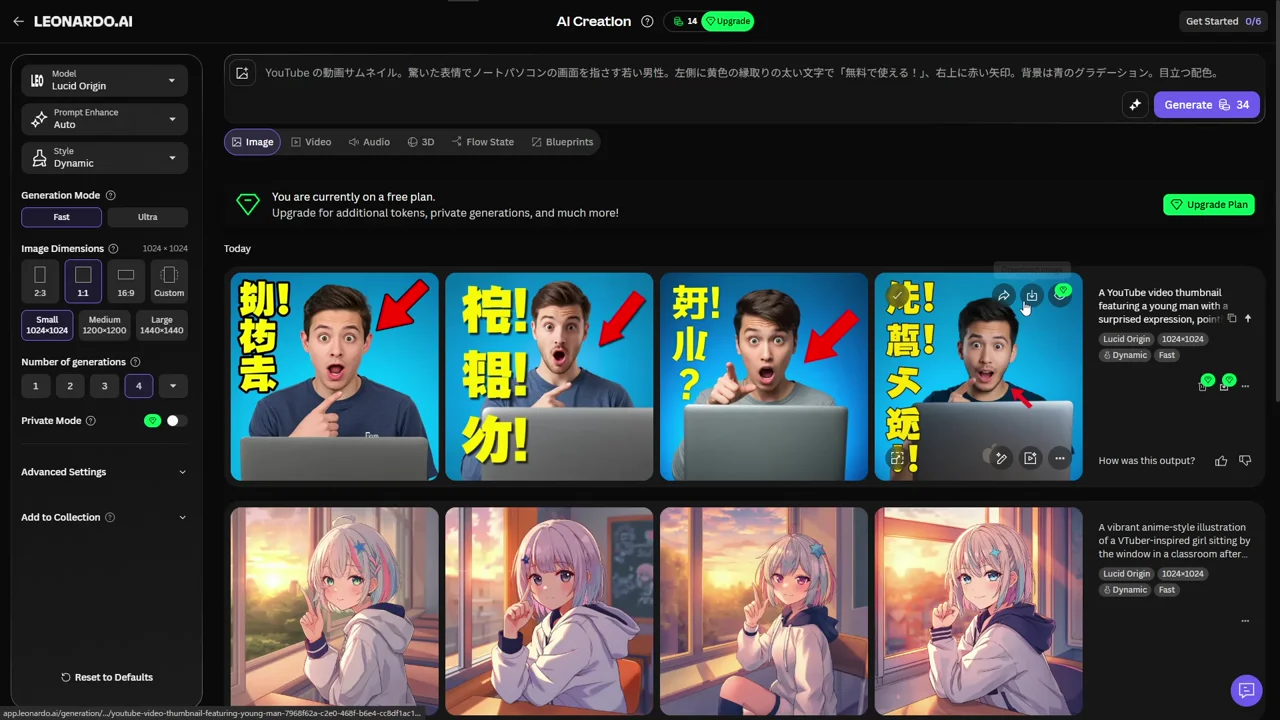
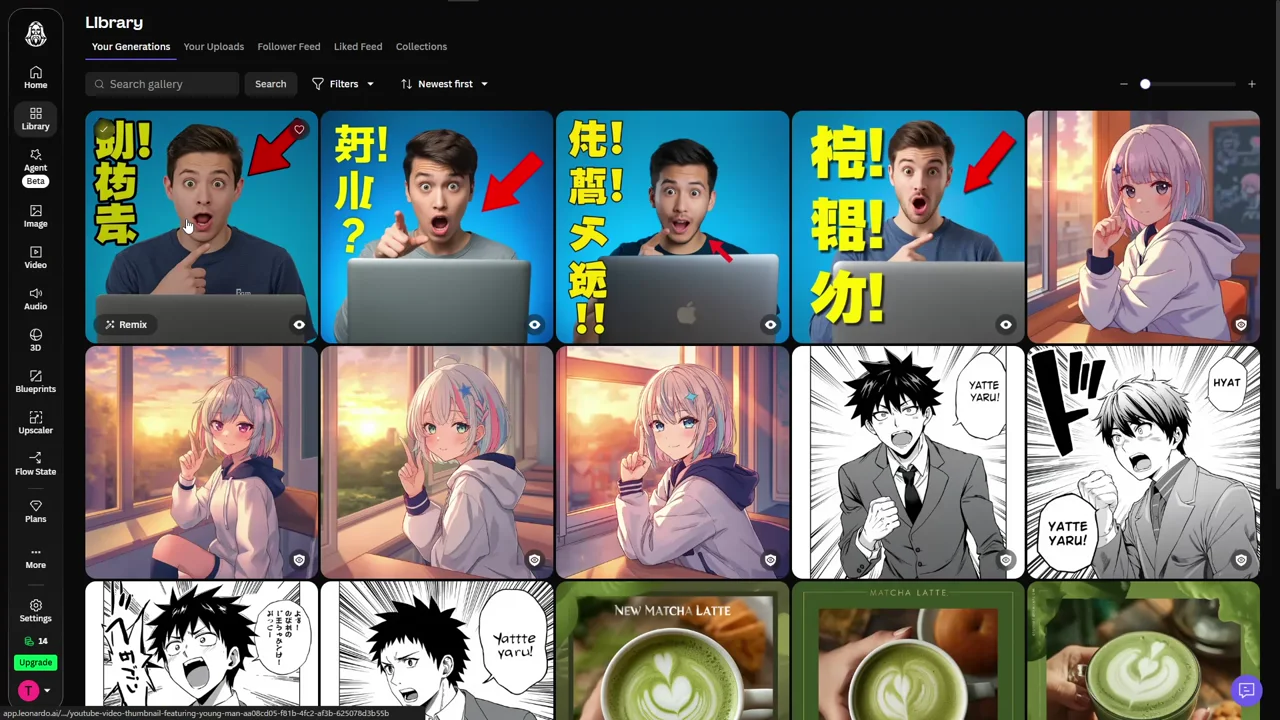

4回で 136 トークンを使って残り 14。「お店の広告風の詳しい版」も作りたかったのですが、5回目には足りませんでした。1日に試すジャンルは4つまでと考えておくと安心です。
ジャンル別の結果とプロンプト(コピーして使えます)
4回とも日本語のプロンプトをそのまま送っています(Prompt Enhance が英語に直してから生成)。得意・不得意がはっきり出たので、結果と一緒に載せます。

絵そのものは4ジャンルとも高品質でした。崩れたのは「画像の中の日本語の文字」だけ。マンガの吹き出しとサムネの見出しは、日本語で書いても読めない文字になりました。
カフェの新作「抹茶ラテ」の広告画像を作って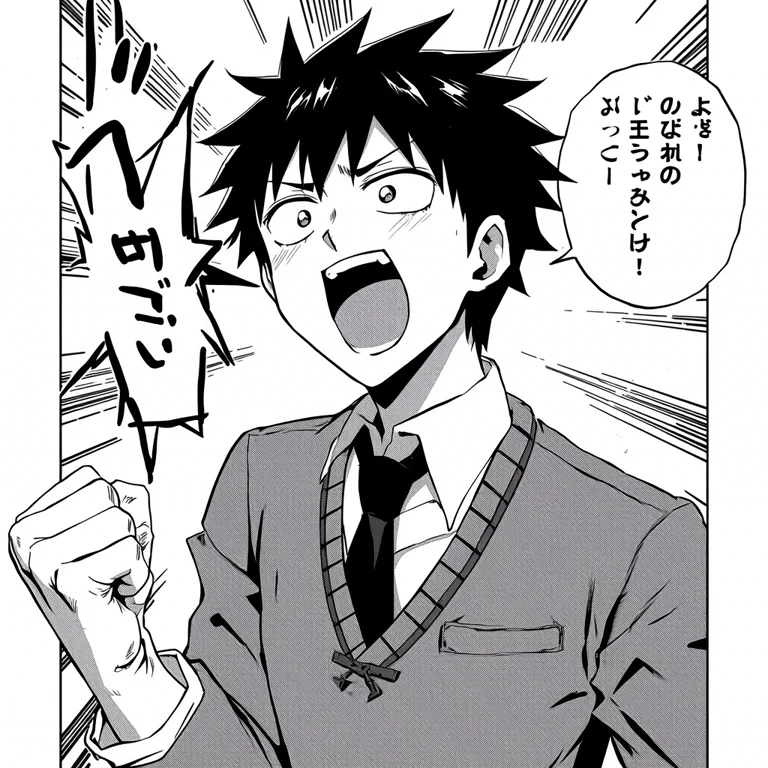
白黒の少年マンガの1コマ。制服の男子高校生が拳を握って叫んでいる。背景に集中線、吹き出しの中に「やってやる!」のセリフ。スクリーントーンの陰影。アニメ調のイラスト。放課後の教室の窓際で、VTuber風の女の子がこちらを向いて人差し指を立てて微笑む。ショートヘアで白・水色・ピンクのパステルカラー、青い星の髪飾り、白いフーディに紺のライン。夕日が差し込む。セルシェーディング。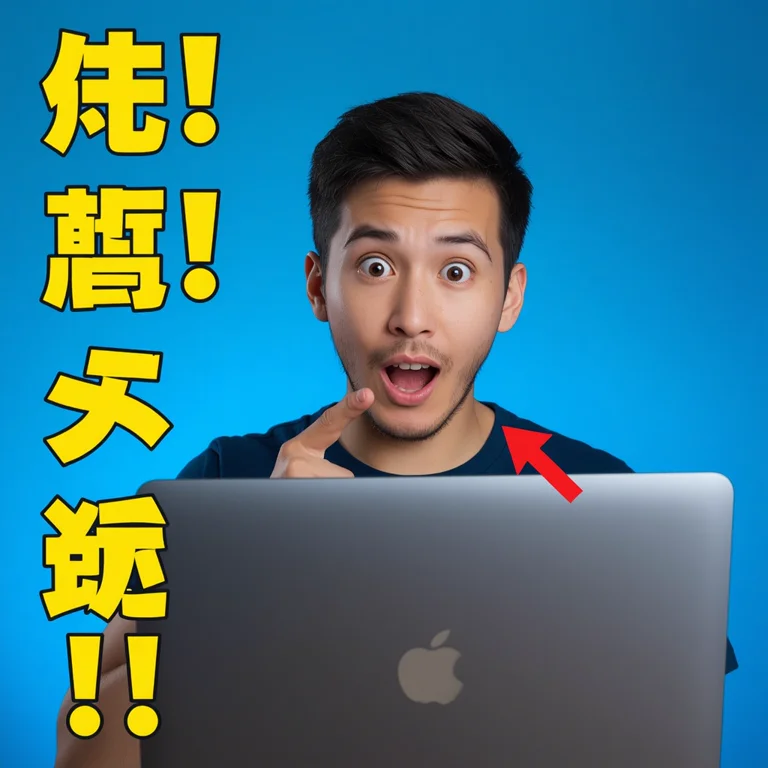
YouTube の動画サムネイル。驚いた表情でノートパソコンの画面を指さす若い男性。左側に黄色の縁取りの太い文字で「無料で使える!」、右上に赤い矢印。背景は青のグラデーション。目立つ配色。崩れた文字を直したいときは、別の画像AIで「文字の部分だけ」を編集するのが早いです。動画の冒頭で流している画像は、ChatGPT の Image 2.0 で吹き出しと見出しだけを直したものです(絵の部分は Leonardo のまま)。
無料プランでできること・できないこと
- できる: 毎日 150 トークン分の生成(Lucid Origin なら4枚×4回)/日本語のプロンプト(自動で英語に翻訳)/自社モデル・他社モデルの選択/Fast・Ultra の切り替え/1024〜1440 のサイズ/JPEG のダウンロード/商用利用
- できない(有料プラン): 生成物の非公開/枚数を1枚に減らす/トークンの繰り越し(Token Bank)/追加購入(Top-up)/同時に複数の生成/Relaxed の無制限生成
- 知っておく: 送信すると確認なしで引かれます。4枚固定なので 34 ずつ、150 だと4回で終わり。画像の中の日本語の文字は崩れます(英語は出ます)。生成は10秒ほどと速いです
- 正直な感想: アニメ調と広告風は指定どおりで高品質、マンガ調も線はきれい。苦手なのは文字だけです。無料でも1日16枚あれば「どんな絵が出るか」を試すには十分で、本気で使うなら月 $12 のエッセンシャルから
よくある質問
Leonardo.Ai は無料でどれくらい使えますか?
2026年9月時点では、無料プランは毎日 150 トークンがもらえます(使わなかった分は翌日に持ち越せません)。自社モデルの Lucid Origin を Fast・1024×1024 で使うと1回4枚で 34 トークンなので、1日に4回・16枚まで作れます。
クレジットカードの登録は必要ですか?
不要です。ログインは Canva・Apple・Google・Microsoft・メールの5種類で、無料の範囲ではカード情報を聞かれません。有料のエッセンシャルは月 $12(年払いなら月 $10)で、月 8,500 トークンと非公開の生成ができます。
日本語のプロンプトは使えますか?
使えます。ただし Prompt Enhance が Auto のままだと、日本語の指示を英語に書き直してから生成します。指示は正しく伝わりますが、画像の中に入れる日本語の文字は今回すべて崩れました。文字を入れたいときは英語にするか、文字なしで作って後から載せるのが確実です。
作った画像は商用利用できますか?
無料プランでも商用利用できると公式ヘルプに書かれています。ただし無料プランで作った画像はすべて公開(Public)になり、コミュニティの一覧に並びます。非公開にしたい場合はエッセンシャル以上の有料プランが必要です。