- 検証日2026年9月1日時点(記事公開日)
- プラン無料プラン(毎日50クレジット)
- モデル・設定動画1本 = 10クレジット
- 環境パソコンのブラウザ
ツールの仕様や無料枠は変わることがあります。この記事の「できた・できなかった」は、上の条件で試した結果です。
結論: 無料でも毎日5本、文章だけで動画が作れる
使い方は簡単で、公式サイト(labs.google)を開いてログインするだけ。チャットに「夕焼けの海辺を歩く猫の動画を作って」と書くと、下のような動画が返ってきます。

アプリのインストールもカード登録も不要です。ブラウザとGoogleアカウントがあれば、開いたその場で始められます。
Google Flow とは(モデルとクレジット)
| 提供 | Google(labs.google の AI クリエイティブスタジオ) |
|---|---|
| できること | 文章から動画(音つき・8秒)/画像生成/キャラクターの一貫性維持/クリップの編集・続きの生成 |
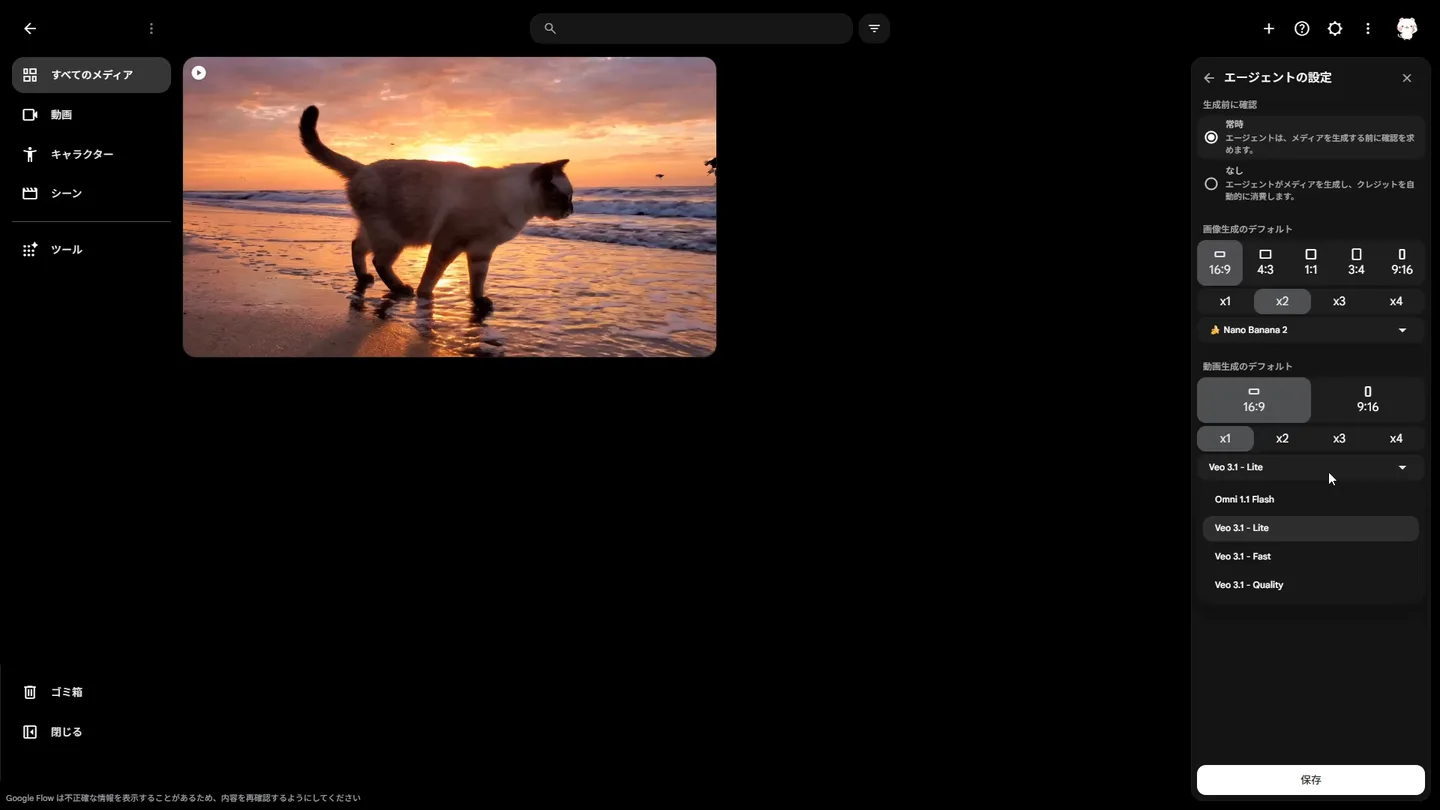
| 動画モデル | Omni 1.1 Flash / Veo 3.1 - Lite / Veo 3.1 - Fast / Veo 3.1 - Quality |
| 画像モデル | Nano Banana 2 |
| 画面サイズ | 横長 16:9 / 縦長 9:16(ショート動画向け) |
| 無料プラン | 毎日50クレジット(毎日リセット)。動画1本=10クレジット(Veo 3.1 Lite) |
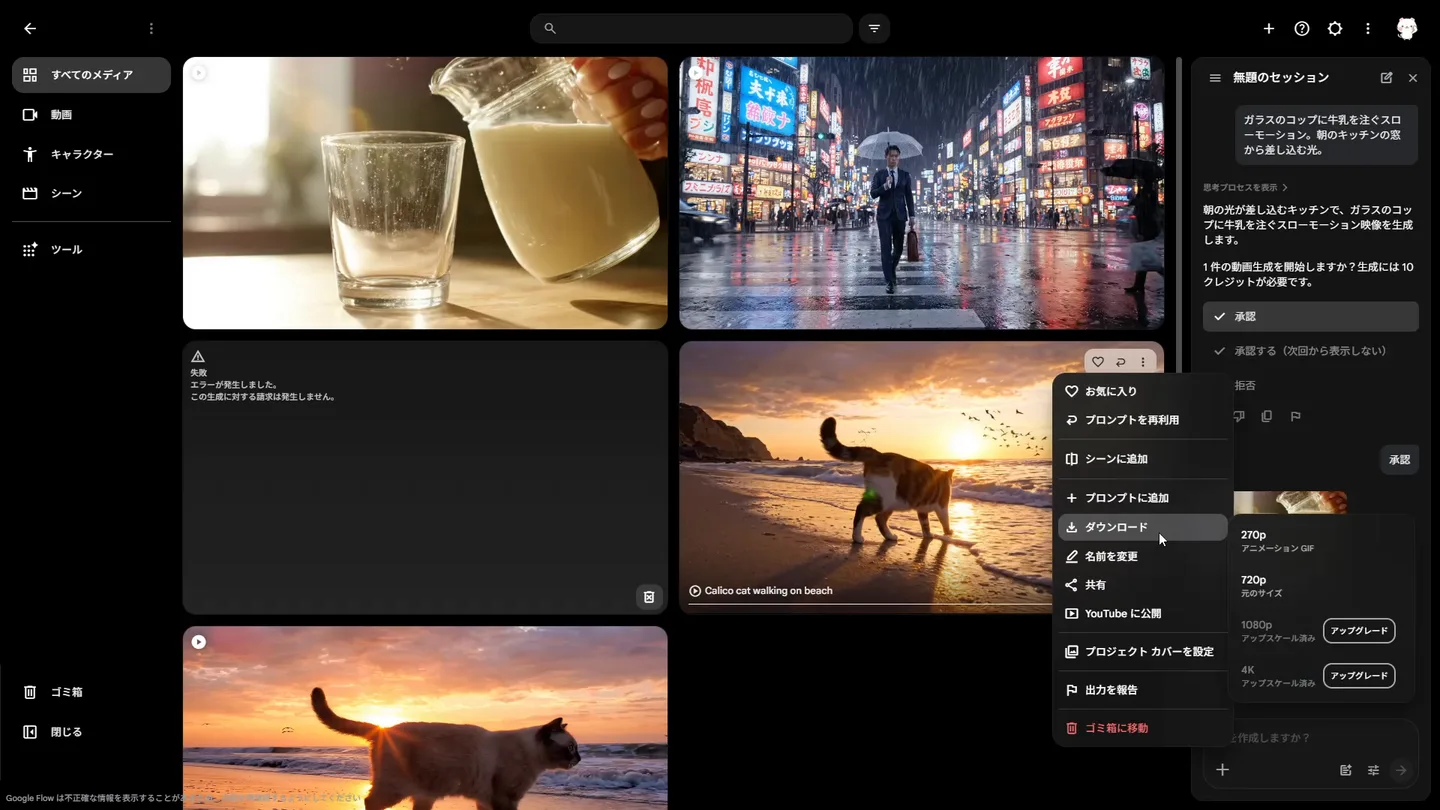
| ダウンロード | 無料は720pまで(1080p / 4K は有料プラン) |
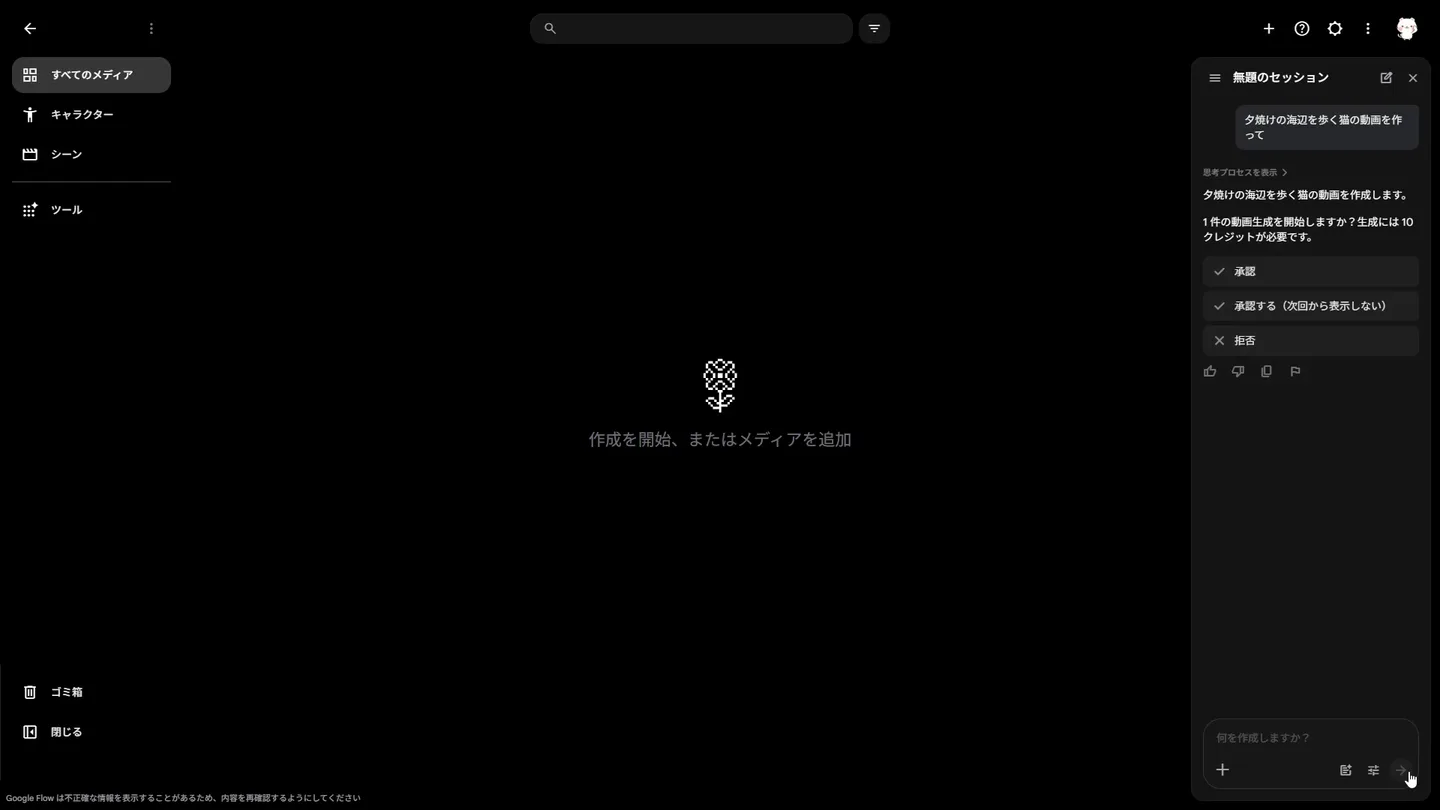
操作はチャット型です。右の入力欄に日本語で書くと「1件の動画生成を開始しますか?」と確認が出ます。承認すると生成が始まり、数十秒〜数分で完成します。
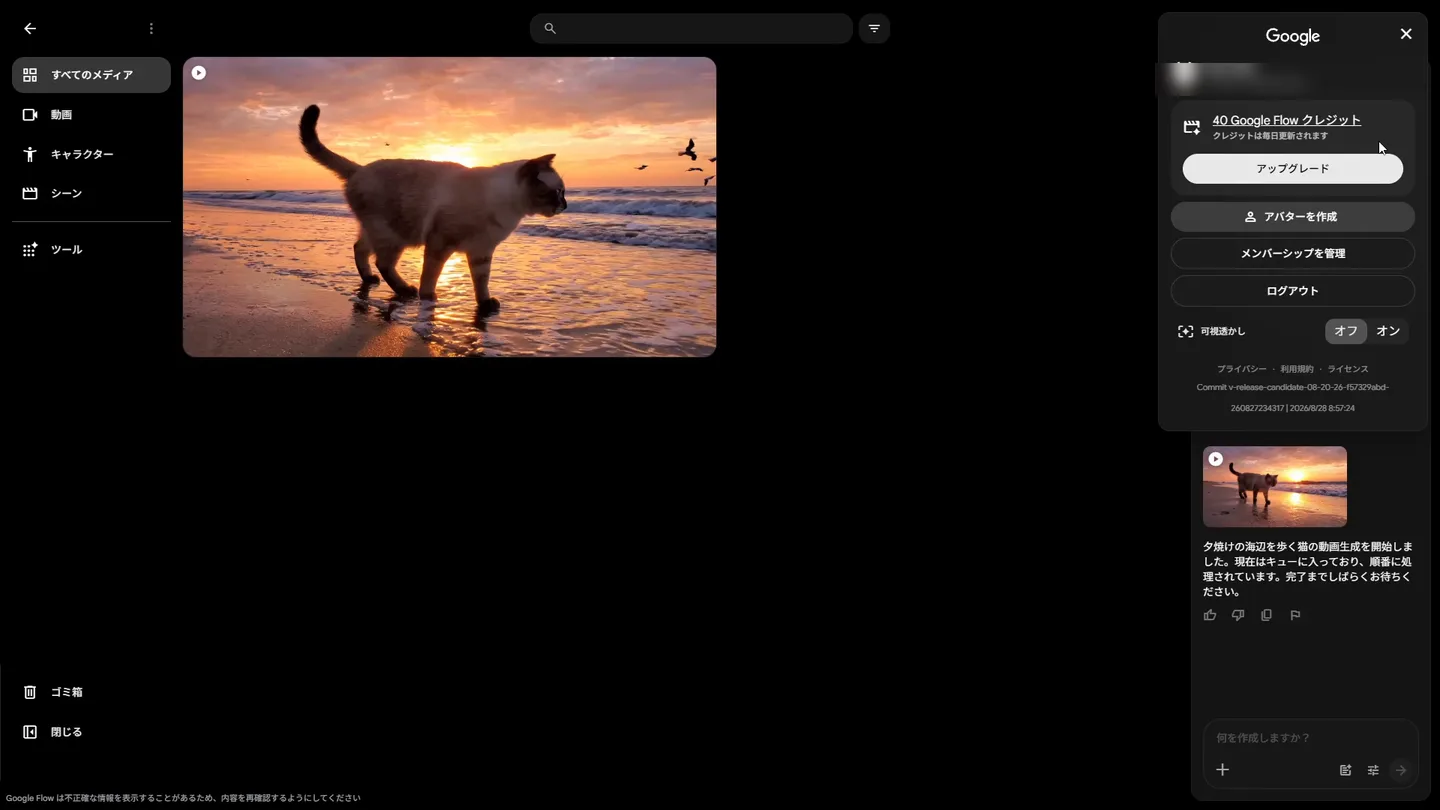

クレジットは「回数券」のようなものです。毎朝50枚に戻り、動画1本で10枚使います。使い切っても翌日にはまた戻ります。
使い方(4ステップ)
1. Flow を開いてログインする
labs.google/fx/ja/tools/flow を開き、Google アカウントでログイン。新しいプロジェクトを押します。
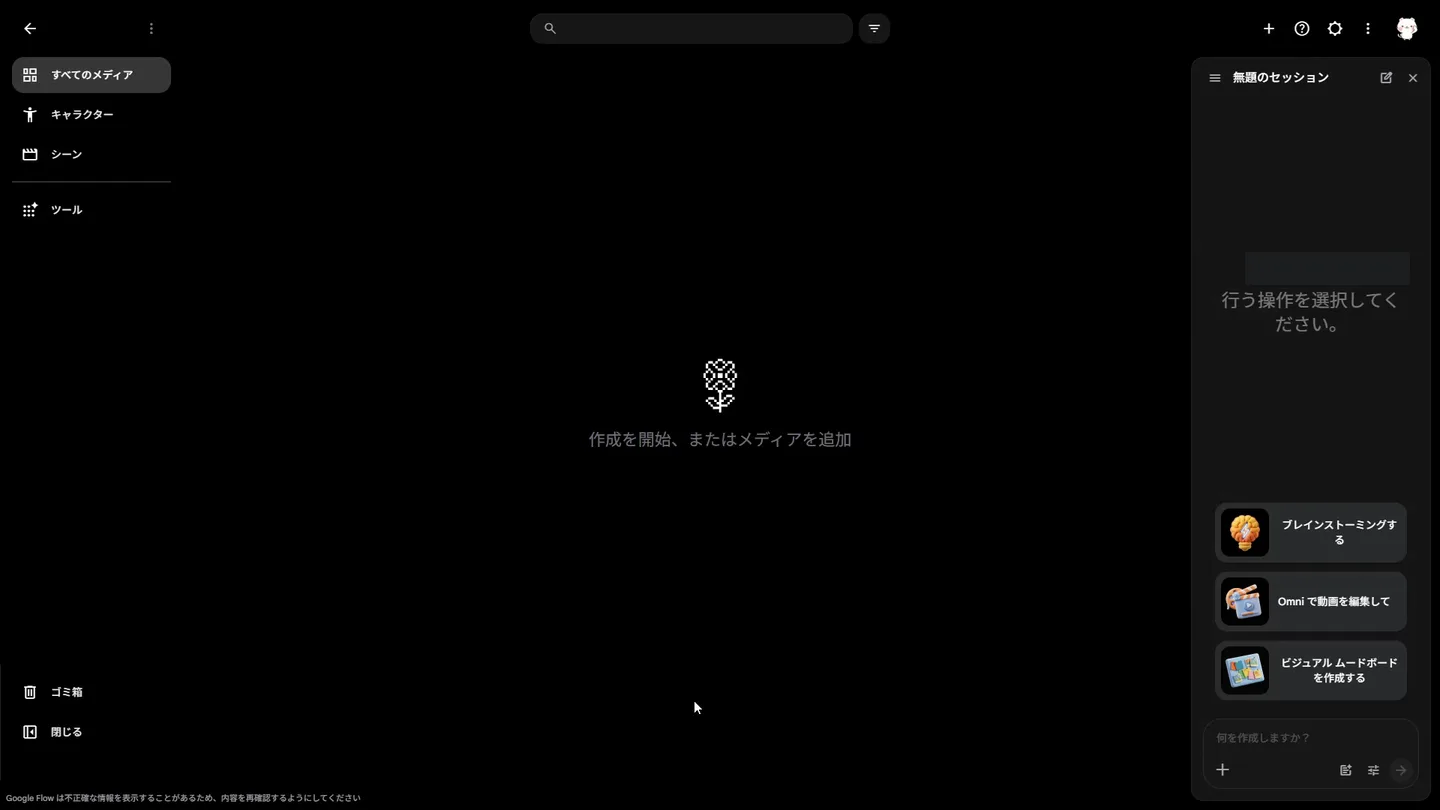
2. チャット欄にプロンプトを書く
右下の「何を作成しますか?」に日本語で書いて送信。AIが内容を整理し、消費クレジットの確認が出るので承認。1〜3分ほどで動画ができます。
3. 設定を変える(必要なら)
チャット欄横のスライダーマークから、動画モデルと画面サイズ(16:9 / 9:16)、出力本数(x1〜x4)を変えられます。
4. ダウンロードする
できた動画にマウスを乗せてメニューからダウンロード。無料プランは 720p を選びます(270pのGIFも可)。
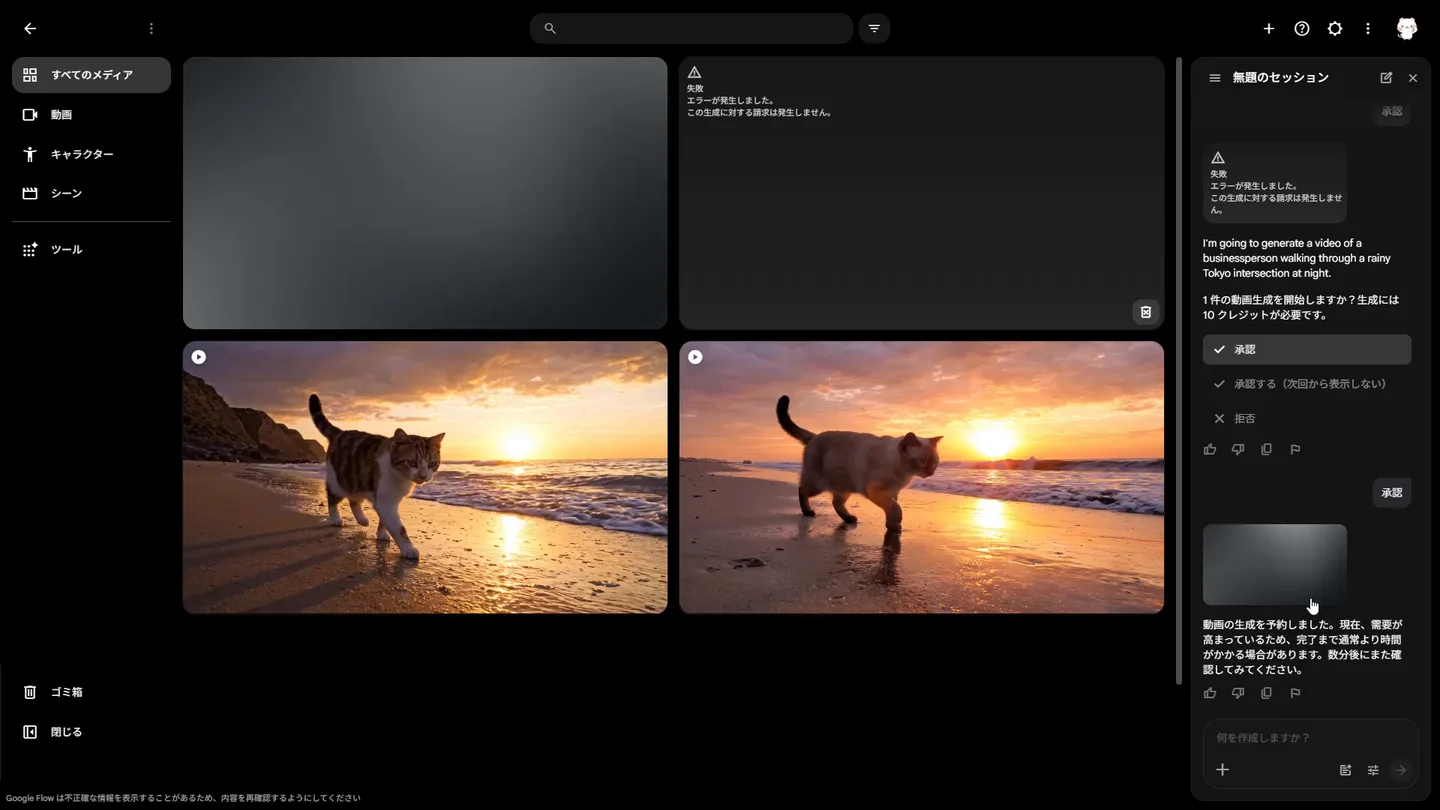

失敗すると一瞬ドキッとしますが、クレジットはちゃんと戻ります。混んでいる時間帯は失敗しやすいので、少し待ってから試すのがおすすめです。
動画で使ったプロンプト(コピーして使えます)
まずはシンプルな一文でOK。慣れてきたら「カメラの位置」「音」まで書くと、ぐっと思い通りになります。以下は動画で実際に使ったものです。

プロンプトは映像の「注文書」です。どこで・どんな雰囲気で・どこから撮るかまで書くほど、思い通りに近づきます。
夕焼けの海辺を歩く猫の動画を作って映画のワンシーンのように、夕焼けの海辺を歩く三毛猫。カメラは低い位置から猫を追いかける。波の音。雨の夜の東京の交差点を、傘をさして歩くビジネスパーソン。ネオンが濡れた路面に反射している。スローモーション。ガラスのコップに牛乳を注ぐスローモーション。朝のキッチンの窓から差し込む光。無料プランでできること・できないこと
- できる: 毎日50クレジット分の生成(動画5本)/日本語プロンプト/モデル・画面サイズの選択/キャラクター作成/720pダウンロード
- できない(有料プラン): 1080p・4Kのアップスケールダウンロード/クレジットの追加
- 知っておく: 動画には SynthID(見えない透かし)が常に入ります。AI生成を「本物の映像」と偽れない仕組みです
よくある質問
日本語のプロンプトで大丈夫ですか?
大丈夫です。日本語で書けばAIが内容を整理して生成してくれます。動画内の生成もすべて日本語プロンプトで行いました。カメラの動きや音まで日本語で指定できます。
無料プランのクレジットはどれくらい使えますか?
毎日50クレジットが付与され、毎日リセットされます(2026年9月時点)。標準モデル(Veo 3.1 Lite)の動画生成は1本10クレジットなので、1日5本まで無料で作れます。生成前に必ず「何クレジット使うか」の確認が表示され、失敗した場合は請求されません。
生成した動画は商用利用できますか?
利用条件は Google の利用規約で定められています。生成された動画には SynthID という見えない透かしが埋め込まれ、AI生成であることが機械的に判別できるようになっています。仕事で使う場合は、最新の利用規約(labs.google の規約ページ)を確認してください。
高画質でダウンロードするには?
無料プランのダウンロードは720pまでです(270pのアニメーションGIFも選べます)。1080pや4Kのアップスケール版は有料プラン(Google AI Pro / Ultra)へのアップグレードが必要です。